Backup para Fita LTO com Iperius. Solução segura e simples

A Tecnologia LTO permite armazenar grandes quantidades de dados em fitas magnéticas com um custo muito baixo por GB.

As fitas LTO são agora amplamente utilizados especialmente em ambientes de dados grandes onde bancos de dados e virtualização requerem alta capacidade de armazenamento de mídia, confiabilidade e desempenho. A duração estimada da mídia é de cerca de 30 anos, o que faz das fitas LTO perfeitamente adequadas para o armazenamento de dados a longo prazo.

O Iperius Backup permite salvar os dados em qualquer unidade de fita LTO Ultrium, com capacidades que variam de 100 até 2500 GB (que pode também ser aumentada graças à compressão de hardware). O Iperius pode, então cobrir as necessidades de segurança de empresas inteiras, com a segurança e a velocidade máxima e em um custo muito baixo.

A licença Iperius ompatível com esse recurso é a Advanced Tape Backup € 146 (mesmo para servidores).

O Iperius Advanced Tape Backup também inclui as seguintes características importantes:

  1. Backup completo, incremental e diferencial com compactação e criptografia
  2. Backup para nuvem: Google Drive, Amazon S3, Dropbox, OneDrive.
  3. Backup de imagem do sistema: Criar imagens de disco para restaurar de todo o sistema, mesmo em hardware diferente
  4. Backup online FTP / FTPS / SFTP com sincronização (exclusão de arquivos antigos), compactação e criptografia
  5. Backup e sincronização de qualquer dispositivo de armazenamento em massa (USB, NAS, RDX, etc.)
  6. Backups de arquivos em uso (VSS): capaz de copiar arquivos bloqueados ou em uso, caixas de correio eletrônico, máquinas virtuais e bancos de dados

Como fazer um backup em fita com o Iperius:

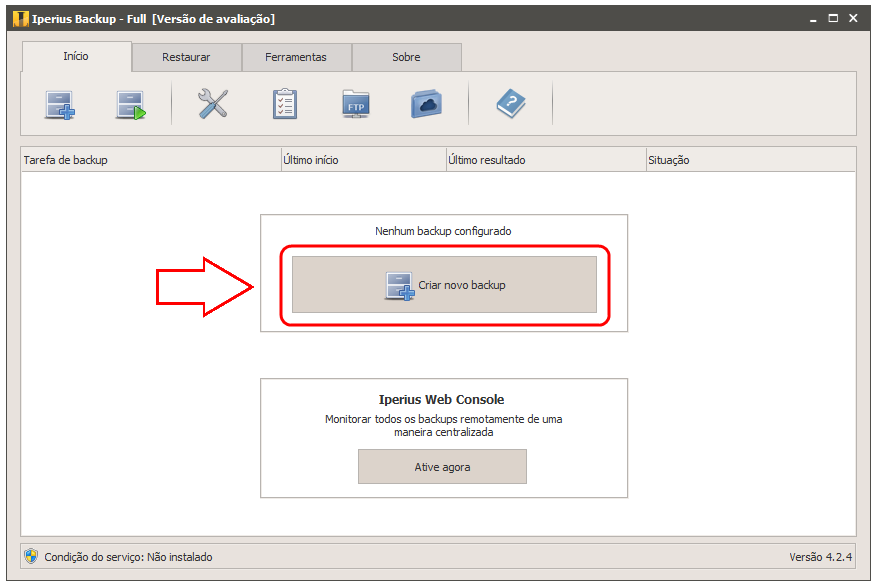
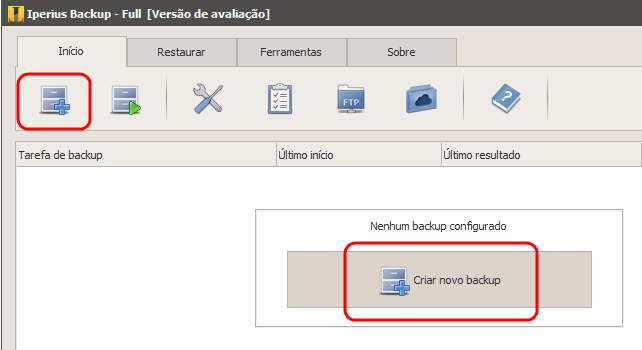
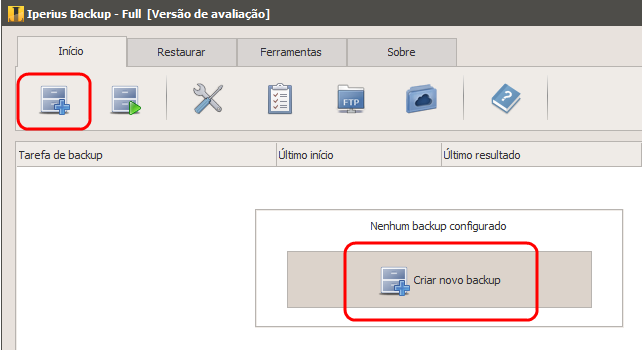
Criar uma nova tarefa de backup.

Primeiro escolha os itens que deseja incluir no backup, portanto, selecione os arquivos e pastas que pretende salvar em fita:
No próximo painel (“Destino”), clique no botão circulado em vermelho como na imagem abaixo para adicionar uma unidade de fita como um destino de backup:
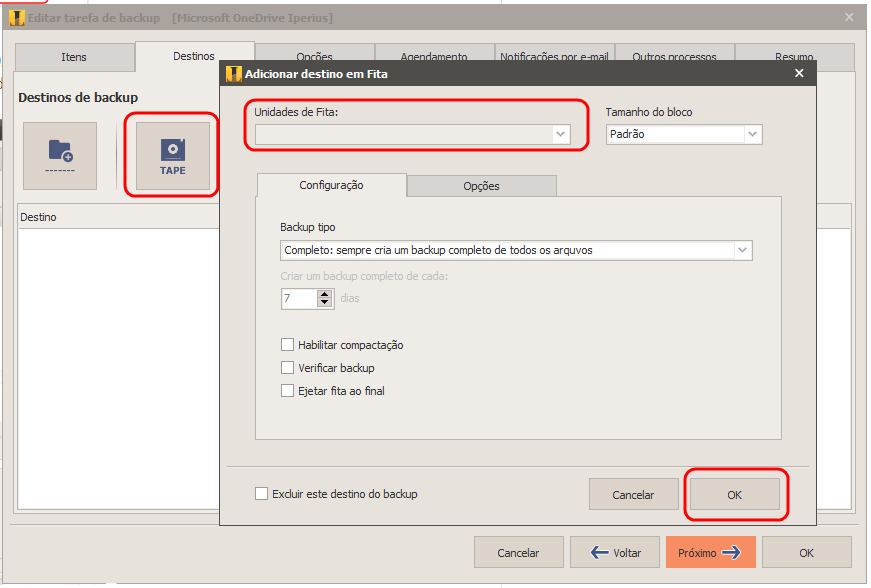
Selecione a unidade de fita para ser usada (permite ter várias unidades de fita instaladas no seu servidor / estação de trabalho). O Iperius pode fazer vários backups em diferentes unidades de fita, mesmo simultaneamente.

O tamanho do bloco recomendado é o padrão. O tamanho máximo do bloco pode ajudar a obter uma velocidade melhor, enquanto que o valor mínimo permite poupar algum espaço na fita.

O Iperius também suporta compactação por hardware, que permite economizar espaço e aumentar a capacidade de fita. No entanto, a taxa de compactação depende de diferentes factores, tais como a compactação média de pastas Por exemplo, se você estiver fazendo backup de arquivos só já compactados, como imagens JPEG, a compactação não terá qualquer eficácia.

Permite escolher o tipo de backup (completo, incremental, diferencial), para criar uma estratégia de backup mais complexa, mantendo um histórico de alterações de arquivos em várias fitas. existindo uma fita que contém o backup completo e várias fitas contendo backups incrementais ou diferenciais. No entanto, para operações comuns ou de armazenamento de dados a longo prazo, o modo recomendado é o inteiro.

Entre as outras opções permite criptografar seu backup, tornando-o inacessível para usuários não autorizados. Uma fita de backup criptografada pode ser restaurada somente conhecendo asenha de criptografia.

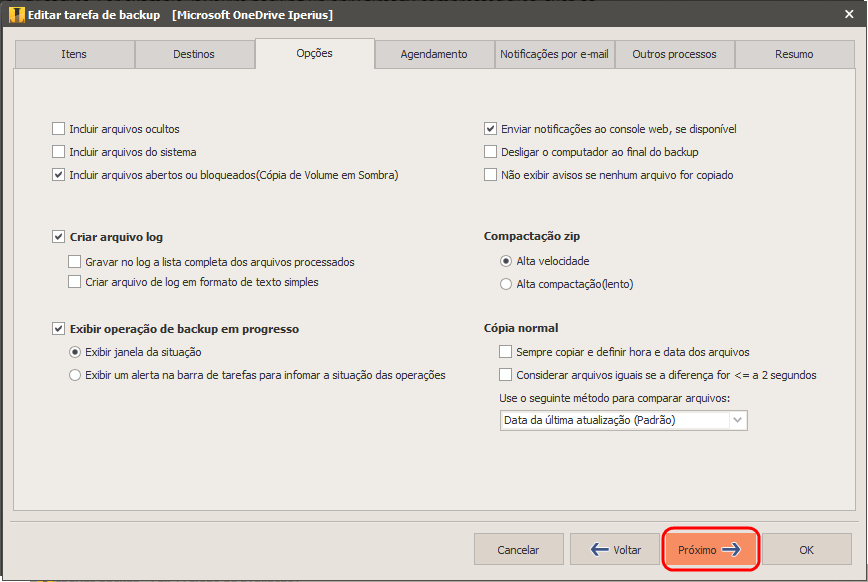
Uma vez configuradas as várias opções, clique em OK para salvar o destino. No próximo painel verá algumas outras opções para o trabalho de backup. Geralmente podendo deixá-los em seus valores padrão:
No próximo painel, configura-se o agendamento, para executar o backup automaticamente em dias e horários específicos, as notificações por e-mail e os scripts ou programas externos a serem executadas antes e / ou após o backup.

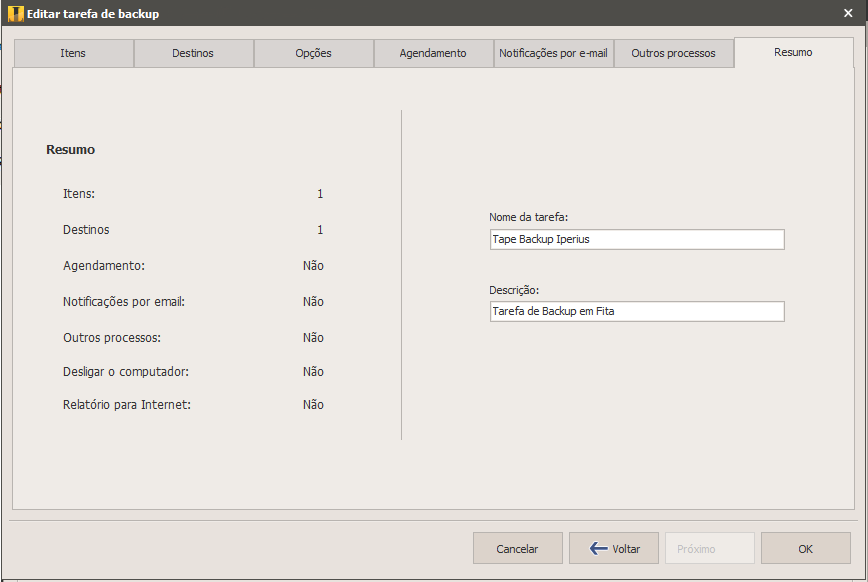
No painel final, é preciso especificar o nome da tarefa de backup e então clicando “OK” para salvá-lo.
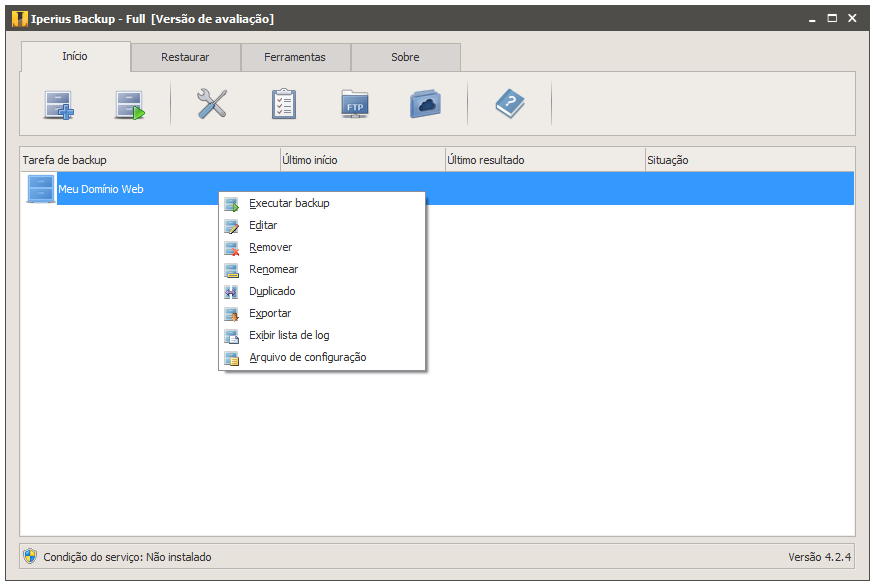
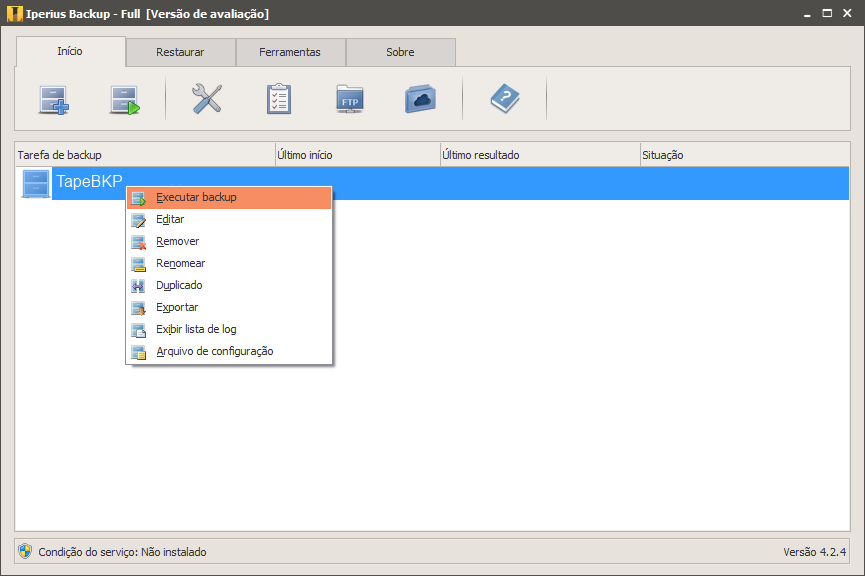
Pode-se executar imediatamente clicando com o botão direito do mouse sobre a tarefa de backup.
Compare as várias edições Iperius nesta página.
Clique aqui para comprar Iperius fita de backup avançada

Criando uma conta FTP (FTPS/SFTP) no Iperius Backup

O Iperius de Backup permite criar e configurar contas ilimitadas de FTP para carregar automaticamente os arquivos em servidores remotos de FTP ou arquivos de download e sites inteiros usando FTP, FTPS e protocolos SFTP. A possibilidade de criar várias contas dá ao software uma grande flexibilidade. Também permite criar tarefas de backup diferentes que podem ser executados em modo paralelo.

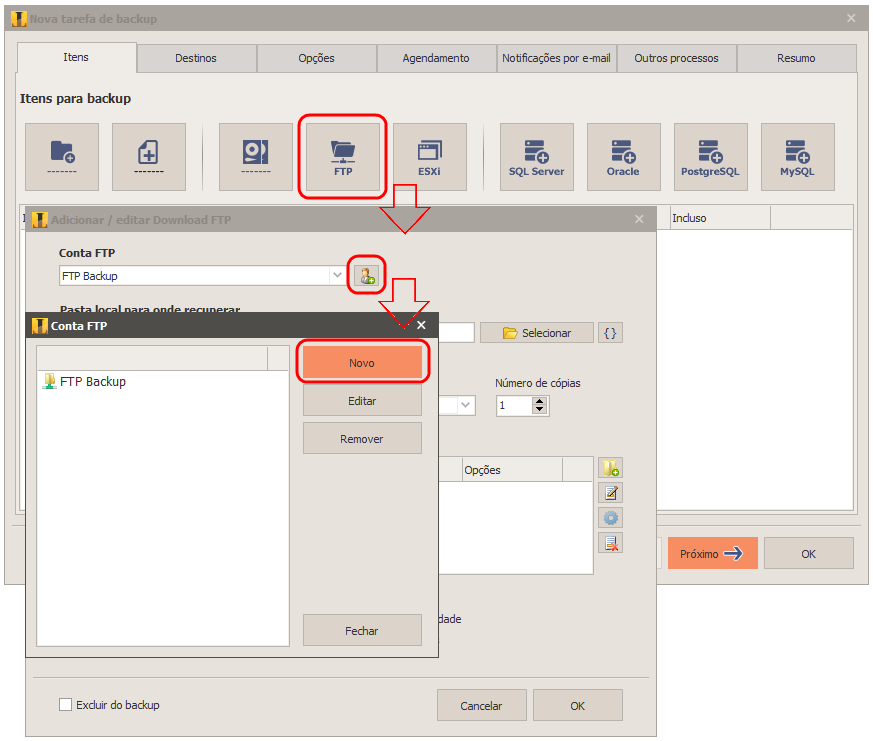
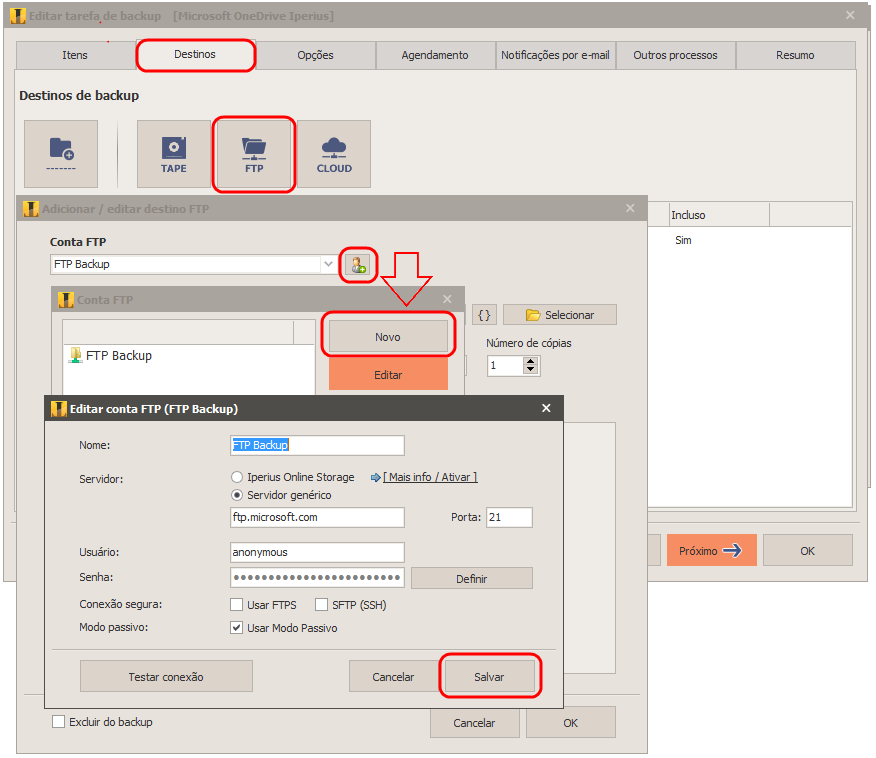
Na foto abaixo vemos como criar uma nova conta de FTP, enquanto estiver configurando um novo destino de backup (painel “Destinos”):

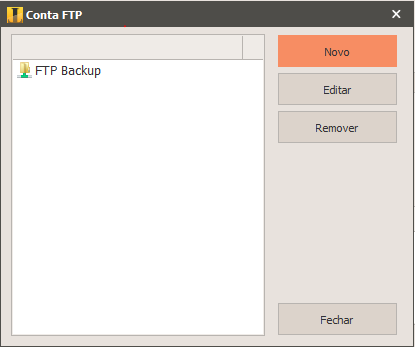
Primeiro clique no botão “Novo” para criar a nova conta.

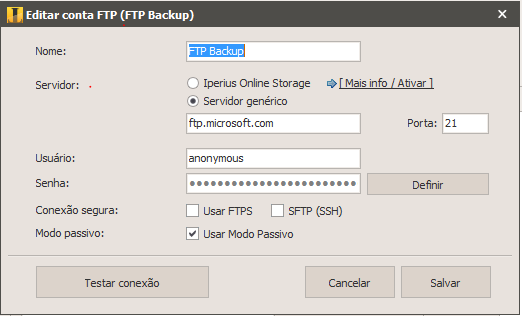
Agora prossiga configurando todos os campos necessários: o nome da conta, endereço do servidor (pode ser um endereço como ftp.nomedosite.com.br ou um endereço IP), número de porta (o FTP padrão e porta FTPS é a 21, enquanto que para SFTP é o 22), nome de usuário e senha.

Na foto acima vemos uma opção adicional para o endereço do servidor FTP. Na verdade pode-se escolher o serviço dedicado Iperius para backups online, Iperius armazenamento Online, usando dados de autenticação recebidos caso tenha adquirido este serviço.

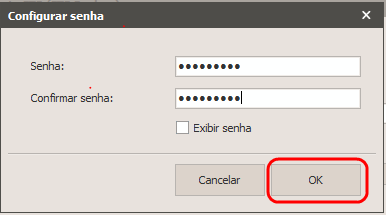
Insira a senha e sua confirmação então clique em OK.

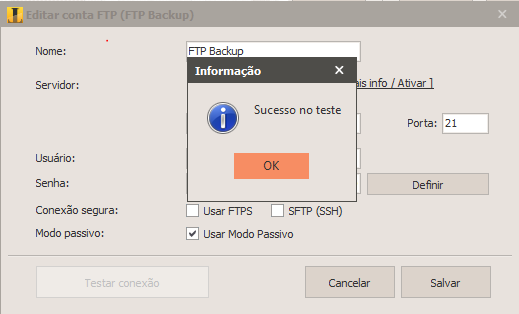
Finalmente, existem algumas outras configurações que devem ser explicadas: poder usar os protocolos FTPS seguro (SSL) ou SFTP (SSH) se o seu servidor suporta um deles, selecione a opção “Modo passivo” para aumentar a compatibilidade com a maioria firewalls (modo passivo é ativado por padrão e é geralmente recomendado).Faça um teste de conexão para ver se os dados da conta estão corretas e em seguida salve a conta clicando no botão “Salvar”.

Depois de criar a conta de FTP, estará disponível para qualquer destino FTP (ou item de descarga de FTP) configurado no Iperius para qualquer trabalho de backup.

Como fazer o download de um website completo com Iperius Backup

Entre os poderosos recursos fornecidos pelo Iperius temos também Download por FTP .

Esse recurso tem usos muitos interessantes, a partir da possibilidade de copiar sites inteiros localmente (backup de site), backup e transferência automática de bancos de dados remotos. Ele também pode ser usado para periodicamente e automaticamente copiar qualquer tipo de arquivo ou pasta acessível através de um servidor FTP. O Iperius também suporta os FTPS (FTP sobre SSL) e SFTP (SSH) protocolos para garantir o máximo de segurança na transmissão de dados.

Este tutorial mostra como copiar alguns arquivos e pastas específicos de um servidor FTP (o mesmo procedimento se aplica para copiar um site inteiro).

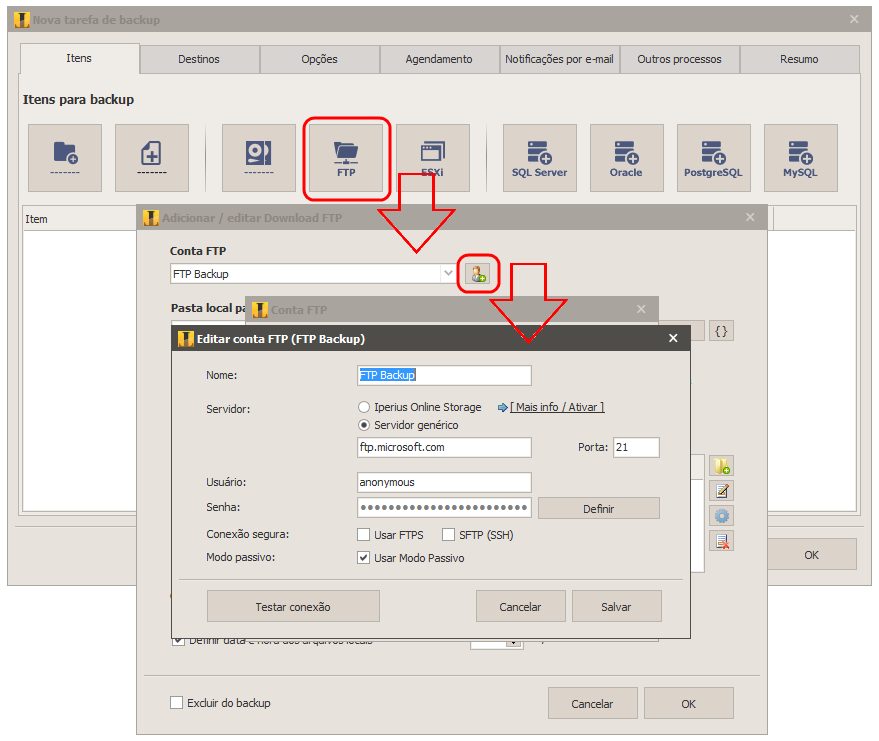
Primeiro de tudo é preciso criar uma tarefa de backup, em seguida adicione o item especial que permite configurar uma cópia por FTP (como mostrado na imagem abaixo).

Existem várias definições para serem configuradas mas antes de tudo, é preciso criar uma conta de FTP para conectar-se ao servidor remoto. Clique no botão como no destaque da imagem abaixo e adicione uma nova conta especificando o endereço do servidor, nome de usuário e senha (e se desejar marque as opções para utilizar os protocolos de segurança, FTPS ou SFTP).Uma vez a conta foi criada, selecione-a na lista.

Agora escolha a pasta local onde os arquivos serão copiados. Logo abaixo do caminho da pasta verá uma outra opção que permite copiar automaticamente para a pasta destino da tarefa(painel “Destinos” ). Por exemplo imediatamente após a conclusão da transferência o Iperius pode enviar a pasta onde os arquivos foram copiados o para NAS ou dispositivos de fita.

A próxima opção é o tipo de backup. Isso permite que personalizar altamente a política de retenção de backup e para acelerar o backup. Na verdade, o Iperius pode fazer backups incrementais: o primeiro processo de backup irá copiar todos os arquivos enquanto que nos próximos serão copiados somente arquivos ou alterados.

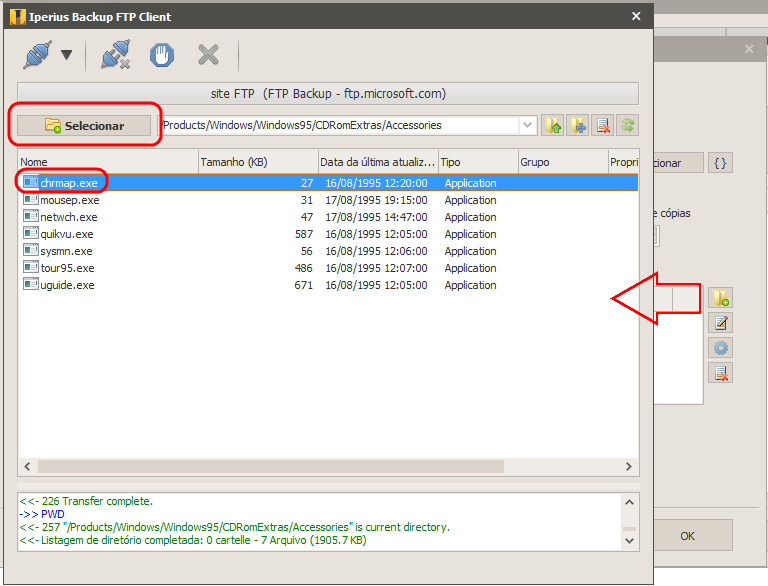
Finalmente é preciso adicionar os arquivos remotos e pastas que deseja copiar. Pode-se adicionar quantos itens que desejar. Para adicionar uma pasta clique no botão como indicado na imagem abaixo e em seguida, usando o cliente FTP, vá para a pasta que você deseja transferir e clique no botão “Selecionar”.

Repita os mesmos passos para adicionar arquivos individuais, mas a fim de selecioná-los, basta fazer clique duplo sobre eles.

Para cada pasta que adicionou à lista poderá várias opções e filtros (permitindo excluir ou incluir pastas ou arquivos específicos, dependendo de seus caminhos, tamanho ou extensão).

Na mesma janela podemos ver algumas outras opções: a possibilidade de definir a data e hora de arquivos remotos e a limitação de largura de banda (que é uma opção muito útil se não quiser o processo de cópia consumindo toda a sua largura de banda de internet, retardando atividades on-line durante o horário de trabalho).

Uma vez concluída a configuração clique no botão “OK” para salvá-lo e prosseguir nas opções de backup e agendamento. Finalmente, dê um nome para a tarefa de backup e salve-o.

É possível executar imediatamente a tarefa de backup simplesmente clicando com o botão direito sobre ele. Se foi definido um agendamento, a tarefa de cópia será executada automaticamente nos dias e horários previamente definidos.

Graças aos poderosos recursos de FTP cópia do Iperius é possível proteger todos os seus sites e dados online e recuperá-los localmente de forma totalmente automatizada.Permite criar estratégias sólidas para transferir dados de forma assíncrona entre os vários locais da sua empresa.

Os recursos de cópia por FTP existentes no Iperius estão em todas as edições comerciais iniciando na Desktop por apenas 29 €.

Clique aqui para instalar o Iperius backup

Clique aqui para avaliar e adquirir o Iperius backup

Atualizar websites e Aplicações Web por FTP com Iperius Backup

O Iperius Backup tem muitas funções FTP poderosas e flexíveis  que permitem configurar várias operações para cópia. Além dos procedimentos de backup comuns é possível usar funções para transferir arquivos e pastas mantendo sua estrutura de diretório local, tornando o Iperius em um utilitário perfeito para atualizar sites ou aplicações web.

Neste tutorial veremos como usar o Iperius para atualizar automaticamente um ou mais sites (não há nenhuma limitação) utilizando FTP, FTPS ou protocolos SFTP. Não sendo necessário transferências manuais com o Filezilla ou programas similares. Usando o Iperius irá otimizar o tempo necessário e velocidade de atualização e,  graças aos relatórios detalhados terá sempre certeza sobre o número de arquivos transferidos e atualizados. É praticamente um backup incremental FTP que também suporta sincronização (arquivos mais antigos que não mais existem nas pastas locais são automaticamente removidos do servidor FTP)

Se for um desenvolvedor web o Iperius se tornará um dos seus instrumentos mais essenciais. Atualizando sites, imagens de produtos para um e-commerce e documentos on-line será moleza.

Vejamos abaixo como configurar um upload website.

Crie uma nova tarefa de backup:

Adicionar a raiz local e pastas do website como um item de backup:

Desmarque a opção “Recriar o caminho completo do item …”

Agora adicione um destino de FTP.  Se não configurar uma conta FTP no entanto,  deverá criá-lo usando o botão destacado e em seguida  selecionar na lista suspensa. Para mais detalhes sobre a criação de uma conta FTP, leia o tutorial relacionado.

Especifique  se necessário  a subpasta no servidor ftp que contém o site que deseja atualizar (para a pasta raiz do site).

Em “Tipo de Backup” deixe selecionado a opção “Backup incremental atualizando apenas arquivos novos ou modificados” definindo também o número de cópias para 1.

No painel “Opções” como abaixo desmarque a opção “Criar pasta de destino usando o nome da tarefa de backup” e selecione a opção “Não recriar a pasta raiz o item”.

Para uma maior velocidade de transferência selecione a opção “Usar múltiplas conexões”.

Finalmente podemos ver algumas outras opções importantes que podem ser usadas, como a sincronização e  então a chance de apagar do espaço FTP os arquivos que já não existem nas pastas locais. Isso permite manter uma cópia remota de arquivos perfeitamente idêntica ao local (cópia do espelho). Esta opção deve ser usada com cuidado uma vez que exclui permanentemente os arquivos da cópia remota.

Os próximos painéis disponíveis nesta etapa permitem definir alguns outros parâmetros importantes: agendamento de backup, notificações por e-mail e execução de scripts ou programas externos (antes ou depois do backup).

A fim de ver como configurar essas opções, leia os tutoriais relacionados:

No painel final defina um nome para a tarefa de backup e salve-o clicando em OK”.

Uma vez que salva a tarefa de backup é piossível executá-la imediatamente clicando com o botão direito sobre ela. O Iperius iniciará o envio do do site para o servidor FTP exibindo o andamento e número de arquivos transferidos. Quando a transferência estiver completa poderá ver nos arquivos de log, se tudo foi transferido corretamente ou se houveram erros.

Este breve tutorial mostra como manter facilmente um site atualizado num processo automatizado, podendo ser agendada ou iniciada manualmente sempre desejar. O Iperius permite atualizar um site com um único clique fazendo com que o desenvolvedor web trabalhe muito mais rápido e seguro nestas operações.

Backup em Imagem do Sistema (Imagem de Disco) com o Iperius

O Iperius é um poderoso e completo software de backup para Windows. Entre as suas características está a criação de imagem do sistema ( Imagem de Disco ) permitindo fazer backup e restaurar todo o sistema em poucos cliques . O backup em imagem é feita de forma automática e sem qualquer interrupção do serviço ou reinicialização do sistema e portanto, sem interferir com o trabalho do usuário.

Uma imagem do sistema é uma cópia exata de uma unidade . Inclui o Windows e as configurações do sistema, programas e arquivos. É possível criar uma imagem do sistema para restaurar o conteúdo do seu computador sem seu disco rígido ou computador nunca parar de funcionar. A restauração do computador a partir de uma imagem do sistema é uma restauração completa de todos os seus programas atuais, configurações e arquivos.

Esse tipo de backup é muito útil em caso de falhas no sistema, ataques de vírus ou falhas de hardware porque permite não só para recuperar todos os seus arquivos mas também para restaurar o sistema operacional novamente em pouco tempo. Na verdade não há necessidade em reinstalar os programas ou reconfigurar seu ambiente de trabalho. Seu sistema será completamente reinstalado e restaurado como antes do desastre.

O Iperius permite fazer backups incrementais (imagem de backup em nível de bloco) porque ele é totalmente integrado com a tecnologia de backup de imagem do Windows.

A restauração pode ser feita até mesmo em hardware diferente .

Esse tipo de backup está disponível no Windows Vista, Windows 7, Server 2008 / R2, Windows 8 e Server 2012 / R2.

Na janela principal do programa, crie uma nova tarefa de backup:

Clique no botão destacado como na seta em vermelho para configurar o backup da imagem do sistema. É preciso especificar a unidade de origem que pretende criar como imagem de backup (geralmente C, o disco do sistema) e a pasta de destino podendo ser uma outra unidade de disco ou uma pasta compartilhada na rede:

Ao configurar uma imagem do sistema não é obrigatório para adicionar destinos adicionais para o trabalho de backup (painel “Destino”) porque um destino já está incluído no item. No entanto talvez queira copiar os arquivos de backup para outros destinos. Neste caso todo o processo de backup será concluído em duas etapas: primeiro o Iperius irá criar a imagem de unidade no destino e em seguida, o backup de imagem é copiado para outros destinos, como unidades de fita LTO, outros computadores na rede, NAS dispositivos, etc. Por fim esta opção também pode ser usado para manter várias cópias simplesmente adicionando um destino para a mesma pasta no painel “Destino” e escolher o número de cópias a serem mantidas. Além disso para evitar manter pastas duplicados contendo o mesmo backup de imagem (na verdade, o Windows cria cada vez que uma pasta com o nome com um timestamp) é preciso permitir a sincronização :

Nos seguintes painéis pode-se configurar o agendamento e notificações por e-mail para executar o backup em dias e horários específicos e estar sempre informado sobre o resultado de backup e possíveis erros. É possível também configurar processos externos a serem executados antes e depois do backup.

No painel final especifique o nome da tarefa de backup e clique em OK para salvá-lo.

Uma vez que a nova tarefa de backup está na lista, é possível executá-lo imediatamente clicando com o botão direito sobre ela e selecionando Executar.

No destino de backup o Iperius irá criar uma pasta chamada WindowsImageBackup onde irá salvar o grande arquivo de imagem que contém todo o disco do sistema. Durante o processo de restauração será muito fácil selecionar a pasta a salvar o arquivo de imagem para um novo disco.

Em comparação com o padrão do Windows para Backup em Imagem o Iperius adiciona muitas características importantes. Maior controle sobre o processo de backup e sua verificação, copiá-los para vários destinos (como unidades de fita LTO), você receber notificações por e-mail e configurar uma programação detalhada. Portanto um controle melhor, uma maior segurança e uma maior flexibilidade.

O processo de recuperação de um backup da imagem do sistema é ainda mais simples. Para saber como fazer isso leia este tutorial.

O backup da imagem do sistema está disponível a partir de € 29 para a edição Computador PC ( Desktop ) e apenas € 69 para edição servidores ( Essential ).

Restaurar o computador com um backup de imagem do sistema

O Iperius permite criar uma imagem de backup do sistema para Windows. Com esta imagem de disco é possível restaurar todo o computador em caso de falhas de hardware, infecções por vírus ou falhas no sistema.

Se deseja saber como fazer um backup da imagem do sistema, leia o tutorial relacionado: Como fazer uma imagem de disco com o Iperius.

Este simples tutorial irá mostrar-lhe como restaurar seu computador a partir de um backup de imagem do sistema (restauração bare-metal), a partir de uma imagem de disco gravado em um disco local / externo ou em um compartilhamento de rede a partir de, e simplesmente usando o disco de instalação do Windows ou uma recuperação disco.

Essa Restauração pode ser feita até mesmo para um hardware diferente (Restauração Independente de Hardware).

Se não tiver o disco de instalação do Windows, pode-se criar um disco de recuperação seguindo este tutorial simples (para Windows 7) fornecido pela Microsoft: http://windows.microsoft.com/pt-br/windows7/create-a-system-repair-disc

Este processo de recuperação está disponível no Vista, Windows 7, Windows 8, Server 2008 e Server 2012. A versão do Windows no disco de instalação deve ser a mesma da imagem de disco (incluindo 32 ou 64 bits).

Além disso, o disco rígido novo destino deve ter pelo menos o mesmo tamanho do disco original de onde foi levado o backup da imagem.

Aqui estão os passos simples para restaurar seu computador:

Primeiro insira o disco de instalação do Windows ou o disco de recuperação e reinicie o computador (configurar seu BIOS para inicializar a partir da unidade óptica):

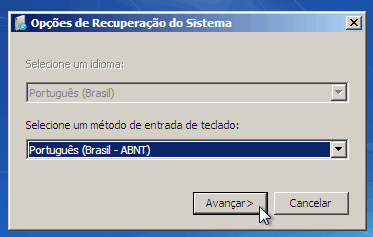
Selecione a opção “Recuperação do Sistema de Imagem” e o método de entrada de teclado:

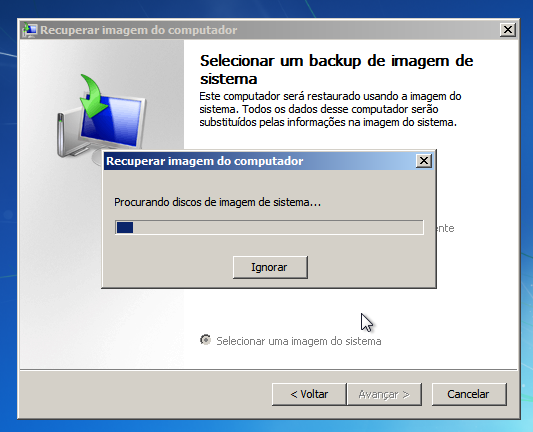
A ferramenta de recuperação será inicialmente procurar instalações existentes do Windows:

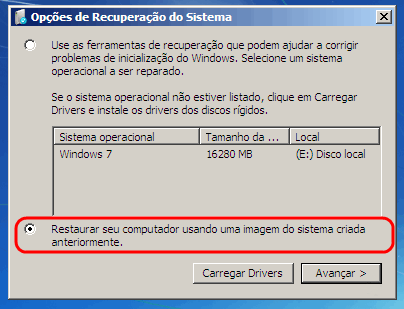
elecione a opção para restaurar um computador usando uma imagem do sistema criado anteriormente:

A ferramenta de recuperação pode detectar backups de imagem nas unidades locais, e seleciona automaticamente a última imagem criada. No entanto, pode-se selecionar manualmente um backup de imagem específico, selecionando-o a partir de unidades locais ou de um caminho de rede, como mostrado nas fotos abaixo:

Se optou por selecionar uma imagem de sistema específico, a ferramenta de recuperação irá mostrar uma lista de backups de imagem disponíveis. Se em vez disso quiser selecionar um backup de imagem em um compartilhamento de rede, clique em “Avançado”.

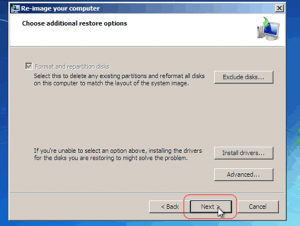
Na próxima janela, você pode ver algumas outras opções específicas: se houver erros na restauração, isto pode ser causado por um array RAID, para que possa instalar os drivers necessários. O único requisito é que o disco de destino deve ser, pelo menos, do mesmo tamanho do disco original de onde foi levado o backup da imagem, independentemente do tamanho da imagem.

immagine-del-sistema-009

Na última janela, a ferramenta de recuperação vai mostrar um resumo das opções selecionadas.

Clique no botão “Finalizar” para começar a restaurar o backup da imagem para o novo disco.


A ferramenta de recuperação irá pedir uma confirmação antes de prosseguir com restauração, porque esta operação irá apagar completamente o disco destino restaurando a imagem nele.

Durante a restauração, verá uma janela como na figura abaixo:

Uma vez concluída a restauração, o computador será reiniciado confirmando o seu sistema perfeitamente restaurado assim como quando você feito o backup da imagem do disco, com todos os programas e configurações originais.

Tipos de Backup com o Iperius: completo, incremental, diferencial

O Iperius é um software de backup completo e flexível para Windows. Ele permite fazer muitos tipos de backup usando vários modos de backup: completo, incremental e diferencial.

O backup incremental permite otimizar duração e desempenho do backup. Na primeira vez o Iperius copia todos os arquivos, enquanto nas próximos vezes só copia arquivos novos ou alterados.

Com o Iperius podemos criar estratégias de backup para manter um histórico completo das alterações de arquivos, criando a cada dia um novo backup e assim uma nova versão de arquivos. Na versão Backup de imagem de Disco por exemplo é realizada uma atualização progressiva do arquivo de imagem de disco, graças ao modo de nível de bloco, onde copia-se apenas os blocos de discos que foram modificados.

Em todos os procedimentos de backup, arquivo por arquivo (como NAS backup ou backup FTP) podemos especificar diferentes tipos de backup. Vamos vê-los abaixo:

1. O backup incremental (padrão):

Backup Incremental Iperius

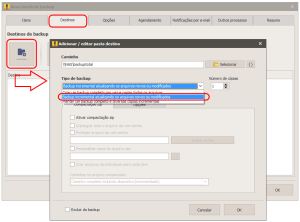
Por padrão em destinos locais, em rede ou FTP, o Iperius usará o modo incremental. O primeiro backup irá copiar todos os arquivos, enquanto nos demais somente arquivos novos ou alterados (substituindo os arquivos antigos no destino). O resultado final deste tipo de backup é sempre uma cópia completa, atualizado a cada novo backup. Este modo é o recomendado por aumentar o desempenho, reduzindo operações de disco e uso de recursos da rede para backups remotos.

Podemos também especificar o número de cópias a manter, tendo o mesmo backup completo incremental/replicado mais vezes, e substituído em rotação.

2. Backup completo:

Backup Completo Iperius

O backup completo não faz qualquer verificação sobre a existência de arquivo ou data de arquivo. Com este modo o Iperius sempre copia todos os arquivos, substituindo as existentes no destino. O tempo necessário para concluir o backup será sempre o mesmo, porque todos os arquivos são copiados novamente o tempo todo. Se especificar mais de uma cópia terá vários backups completos. O modo de backup completo geralmente não é recomendado, sendo mais lento e requerer mais operações de leitura do disco e recursos da rede.

3. Backup completo + cópias incrementais:

Backup Completo e Incremental Iperius

Este modo pode ser considerado o mais complexo pois permite criar uma estratégia de backup granular e manter um histórico completo das alterações de arquivo. Na utilização deste modo o Iperius irá criar primeiro uma cópia completa, em seguida, nos próximos backups irá criar pastas numeradas contendo apenas arquivos novos ou modificados desde o último backup completo ou incremental.

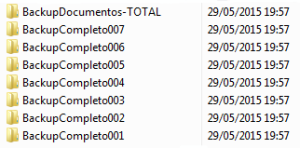
Na pasta de destino, você terá uma estrutura de pastas como o mostrado na figura abaixo:

Estrutura de Pastas Backup Iperius

A pasta com o sufixo “-FULL” sempre conterá a cópia integral enquanto as pastas numeradas irão conter apenas arquivos novos ou alterados desde o backup anterior. Por exemplo em um backup agendado semanal, o primeiro backup completo pode ser feito na segunda-feira, enquanto os incrementais nos próximos dias. Se um arquivo é modificado a cada dia teremos uma cópia do mesmo em cada pasta numerada. Isso permite manter um histórico completo das alterações de arquivos economizando espaço em disco. Se optar por manter apenas uma cópia incremental, isso também pode ser considerado um backup diferencial.

Estes tipos de backup estão disponíveis para todos os backups em discos rígidos locais ou externos, para pastas de rede ou para servidores FTP. Por todos esses backups também pode ser utilizado a sincronização, para remover automaticamente arquivos antigos dos destinos se não existem mais nas pastas de origem.

Console Web – Monitorar e gerenciar backups remotamente


O Iperius Console permite monitorar todos os seus backups feitos com o Iperius Backup, juntamente com a possibilidade de iniciá-los e agendá-los remotamente em poucos cliques.

Com o Iperius Console, você também pode ver informações sobre PCs conectados e agrupá-los em Grupos de Trabalho conectando diretamente com outros produtos da Suíte Iperius como Iperius Remote e Iperius Storage.

Abaixo, descreveremos as três etapas necessárias para conectar um computador ao console:

1) Instalando o Iperius Console Agent, serviço fundamental que permite a conexão entre os produtos da Suíte Iperius e o console;

2) Ativando notificações para o Iperius Console a partir do Iperius Backup;

3) Instalando o Iperius Console para monitorar PCs conectados;

Para prosseguir com o primeiro passo, primeiro você deve comprar uma licença do Iperius Console. Isso pode ser feito diretamente do nosso site no seguinte link:

https://www.iperiusbackup.com/web-console-backup.aspx

Uma vez concluída a compra, ou se já possuir uma licença Iperius Console, basta continuar com a instalação do Iperius Console Agent.

1 – Instalando o Iperius Console Agent

Antes de continuar com o tutorial, note que o Iperius Backup DEVE ser atualizado pelo menos para a versão 5.4.1 !!!

Para instalação, basta obter o arquivo de configuração para o seguinte link e executá-lo para iniciar o assistente de instalação:
https://www.iperiusconsole.com/download/SetupIperiusConsoleAgent.exe

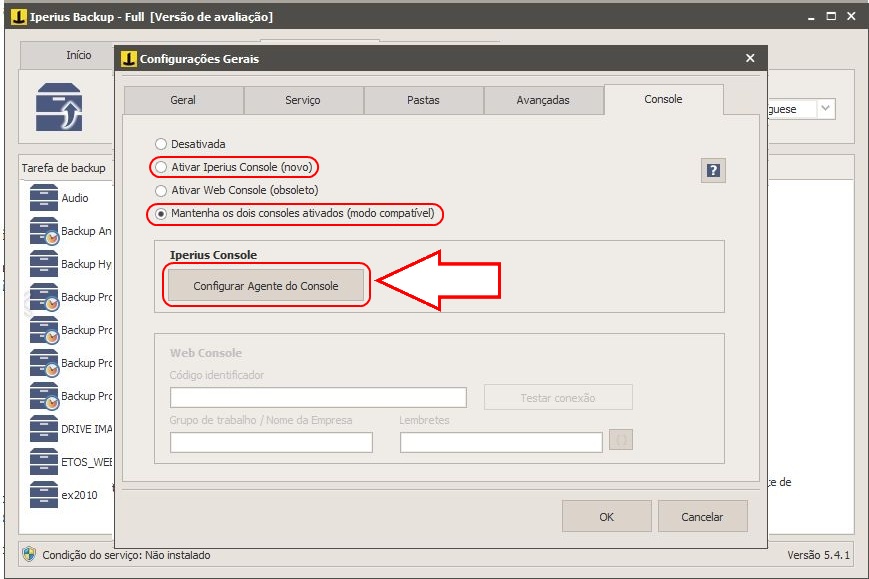
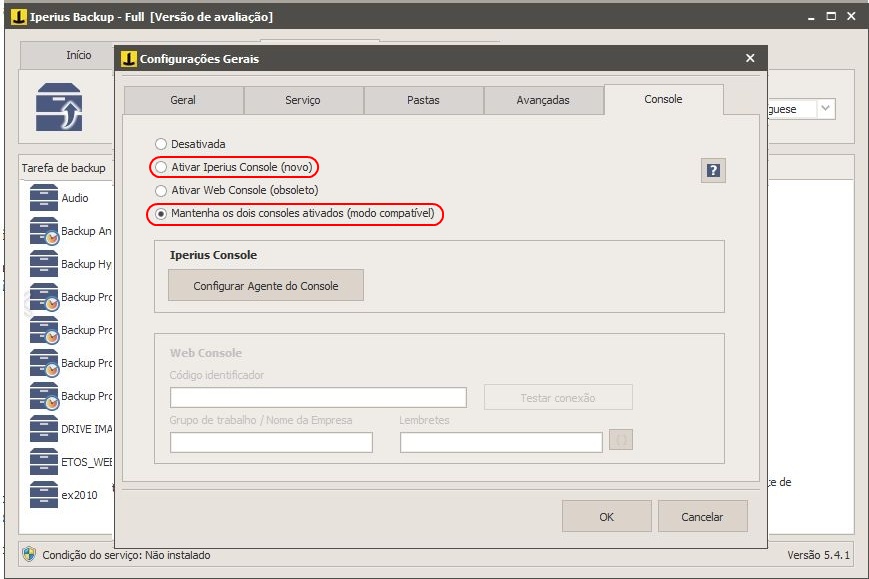
Alternativamente, você pode obtê-lo e instalá-lo diretamente do Iperius Backup, dentro de “Configurações Gerais”, na guia “Console”, marcando a opção “Ativar Console Iperius” ou “Manter ambos os consoles ativados” e, em seguida, clicando em “Configurar Console Agent ” (veja a próxima imagem).

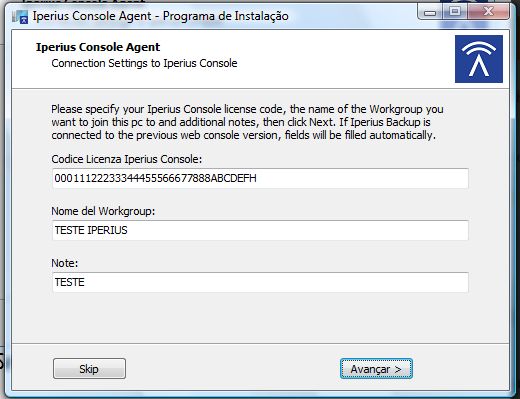
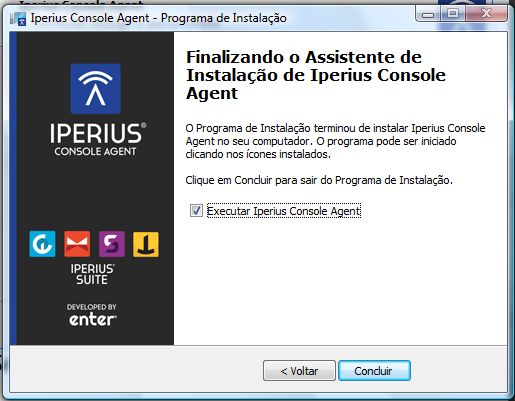
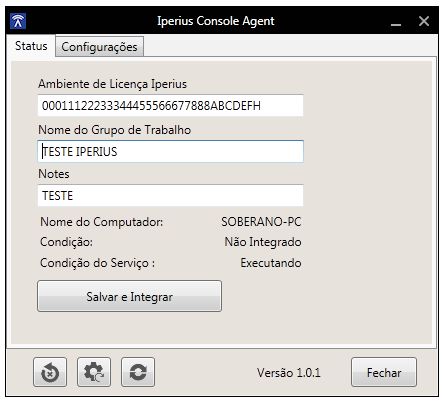
Depois de completar o passo de configuração, seguindo as instruções detalhadas, uma nova janela será exibida, permitindo uma configuração rápida do Iperius Console Agent antes de iniciar (veja a imagem abaixo).
Se você já possui uma conexão existente entre o Iperius Backup e a versão anterior do console, o programa recuperará automaticamente a licença, o grupo de trabalho e as notas, preenchendo as caixas de texto e acelerando a instalação e configuração do agente.

Depois de inserir o código da licença e o nome do grupo de trabalho, basta clicar em Avançar para concluir a instalação (na última janela, você deve verificar a opção “Iniciar Iperius Console Agent”).

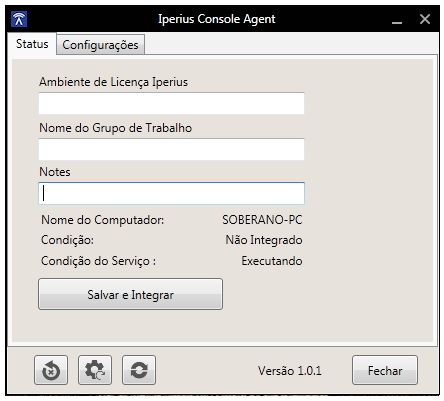
Se a configuração não foi feita dentro da configuração (usando o botão “Ignorar”), o programa mostrará as caixas de texto “Iperius Console License” e “Nome do grupo de trabalho” vazias (veja a imagem abaixo) e editáveis, bem como “Status do Computador” e “Status do Serviço”, que indicará “Desconectado” e “Não Instalado”.

Agora, basta inserir os dados da licença e o nome do grupo de trabalho (e quaisquer notas adicionais) nas respectivas caixas e, em seguida, clique em “Salvar e conectar” para conectar diretamente o PC ao Iperius Console.
Se o processo terminar com sucesso, você verá a mesma tela que veria se fez a configuração dentro do assistente de configuração.
PS: no caso de PCs conectados à rede por meio de proxy, você pode configurar o endereço de proxy e as credenciais dentro da guia de opções do Agente de Console Iperius.

Vamos ao próximo passo, onde descreveremos como habilitar o Iperius Console dentro do Iperius Backup.

2 – Ativar as notificações do console no Iperius Backup

Para aqueles que instalaram o Iperius Console Agent diretamente do Iperius Backup, você pode ignorar este passo e ir diretamente para o passo 3 deste guia, uma vez que a ativação de notificações já foi realizada durante a primeira fase.

Para ativar as notificações, basta abrir o menu “Configurações gerais” do Iperius, clicar na guia “Console” e verificar a opção “Ativar console Iperius” se você quiser usar apenas o novo console ou “Manter ambos os consoles ativados” se você quer usar ambos os consoles, velhos e novos (veja a próxima imagem).

Neste ponto, podemos ir ao último passo do nosso guia: a instalação do Iperius Console e o primeiro login na interface de console renovada.

3 – Instalação do console Iperius e inicialização inicial

Para instalar o Iperius Console, basta clicar no link abaixo e executá-lo para iniciar o assistente de instalação:
https://www.iperiusconsole.com/download/SetupIperiusConsole.exe

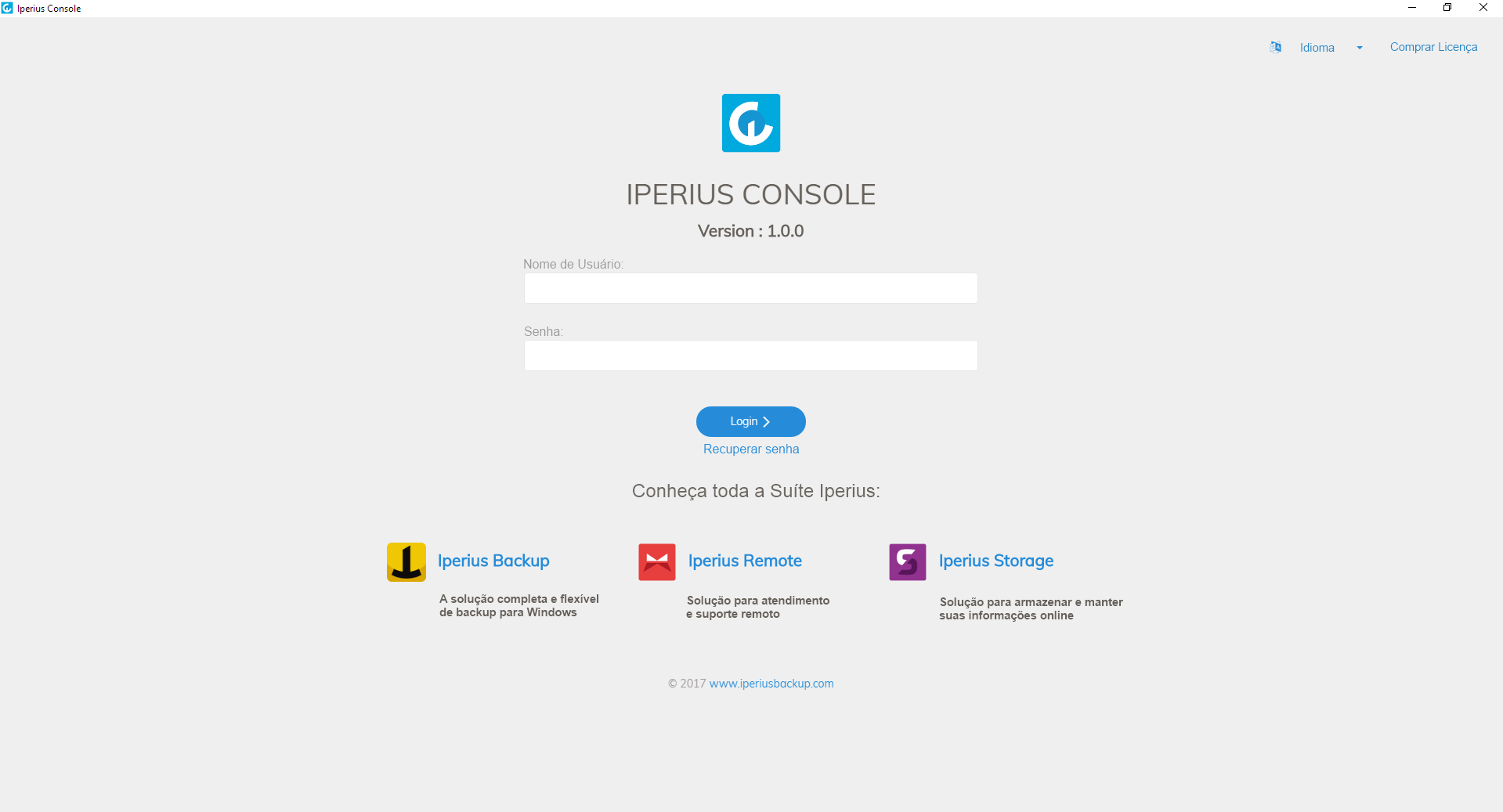
Uma vez instalado, você só precisa iniciar o programa para ver a interface de login (veja a próxima imagem)

Como alternativa, você pode se conectar diretamente ao nosso aplicativo da Web neste link:
https://app.iperiusconsole.com

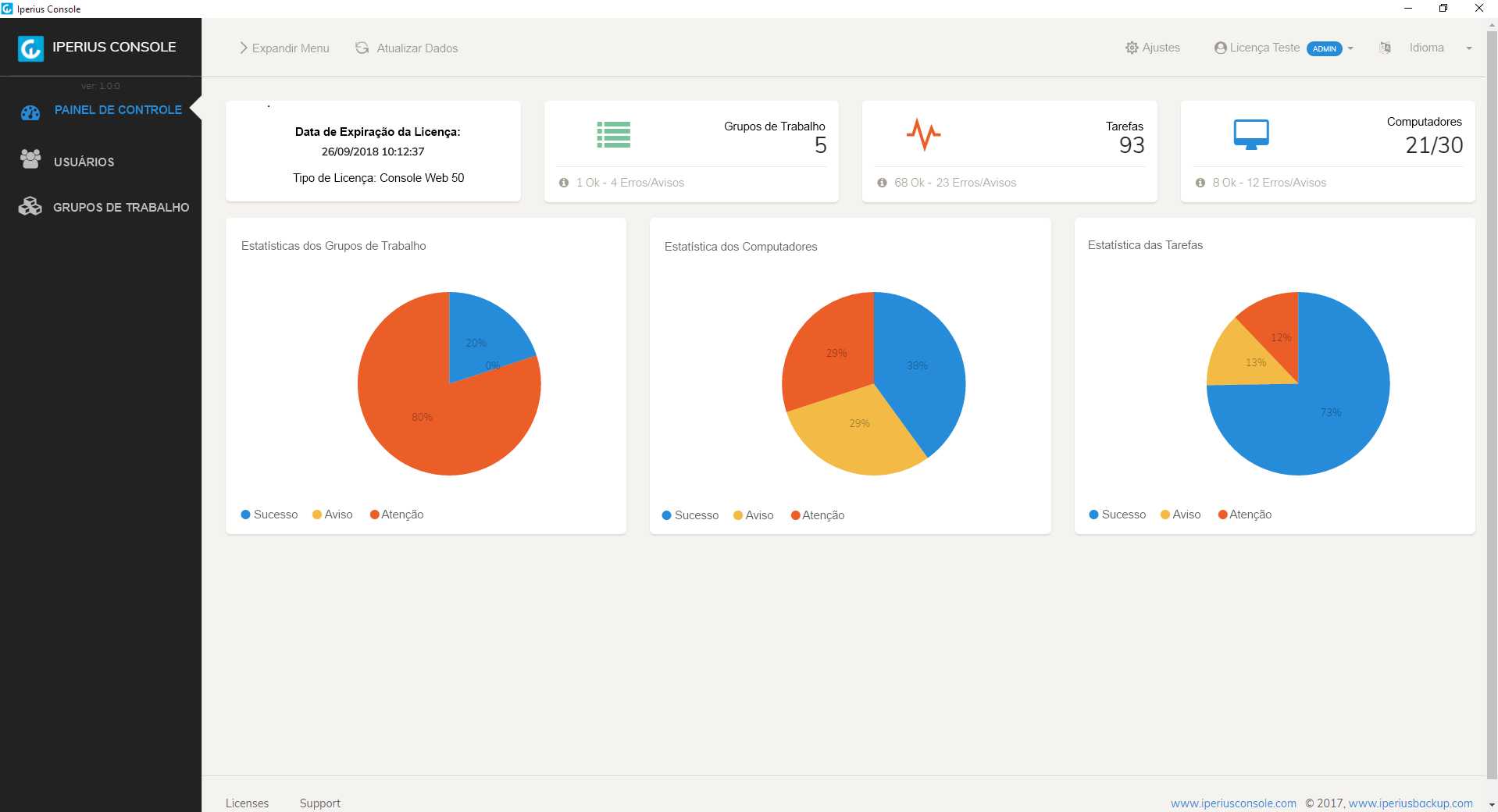
Neste ponto, você verá o menu principal do console, onde poderá encontrar as várias estatísticas sobre grupos de trabalho e PCs ligados a console, bem como backups de tarefas e logs feitos com o Iperius Backup e para os quais a notificação ao console foi habilitado (veja a seguinte imagem):

Uma vez conectado, agora basta aproveitar os muitos recursos de monitoramento e controle remoto que o Iperius Console oferece, incluindo o backup e atualização do Iperius Backup remotamente, alterando os horários de agendamento de backup e, claro, a exibição Completa dos resultados de todos os backups para quais notificações estão habilitados para o console.

Única e exclusivamente para a primeira execução, é necessário executar backups como Serviço do software Iperius Backup, desta forma eles podem ser detectados pelo console e a partir da próxima vez que eles puderem ser programados e executados diretamente pelo Iperius Console.

Também é possível especificar tipos diferentes de usuários dentro do painel administrativo do console, que terá, portanto, permissões diferentes: “User” e “PowerUser” só podem ver o grupo de trabalho que o “Admin” permite que eles vejam; Além disso, “PowerUser”, em relação a “Usuer” pode criar grupos de trabalho (mas não removê-los), iniciar backups e modificá-los (incluindo agendamento), também pode atualizar o Iperius Backup tanto para o único PC e para todos os PCs no grupo de trabalho. Finalmente, o “Admin” pode ver todo o grupo de trabalho e fazer qualquer operação no console

Clique aqui para comprar o Gerenciamento Web.

Se você quiser avaliar o console web ou se você precisa para monitorar um número maior de computadores,entre em contato com a equipe de suporte Iperius backup.

Backup de Banco de Dados Oracle com Iperius

O Iperius é um software de backup que pode proteger bancos de dados Oracle de maneira simples e eficaz. Ele suporta o recurso hot-backup de qualquer banco de dados Oracle sem interrupção do serviço e com a possibilidade de transferir arquivos de backups para servidores FTP / SFTP ou serviços de armazenamento em nuvem.

O Iperius é compatível com todas as edições do Oracle: 9i, 10g e 11g, 12c e Express Edition (XE).
Com uma única licença é possível fazer backup ilimitados de servidores de bancos de dados tanto locais ou remotos.

O único requisito necessário para Iperius para fazer o Oracle de backup de bancos de dados online (backup on-line) é que o banco de dados esteja configurado no modo ARCHIVELOG. Para fazer backup de um servidor através da rede (quando o banco de dados não está na mesma máquina onde está instalado Iperius) o Cliente Oracle (RMAN) deve ser instalado no computador onde o Iperius está em execução e a conta a ser usado ser a “sys “.

Crie uma nova tarefa de backup:

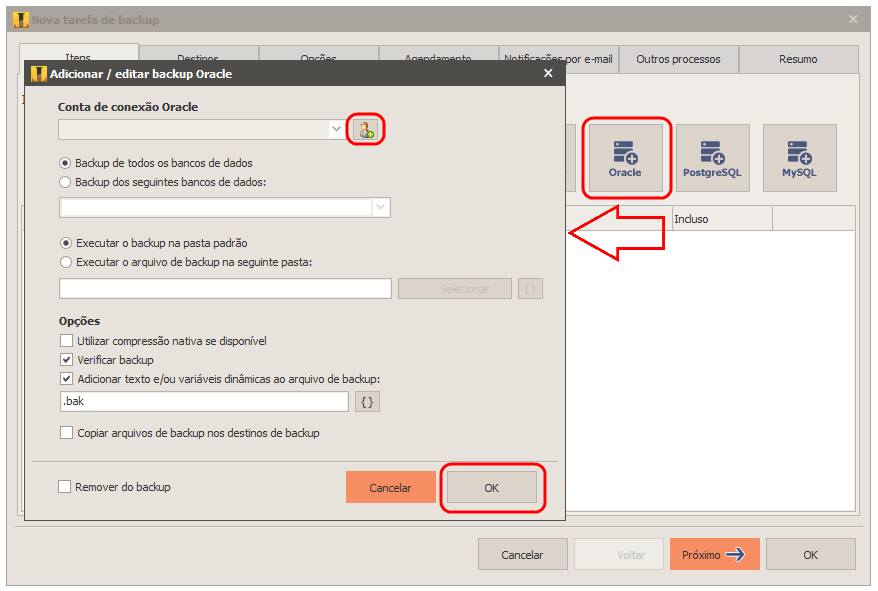
Selecione o banco de dados Oracle a ser incluído backup clicando no botão como destacado abaixo:

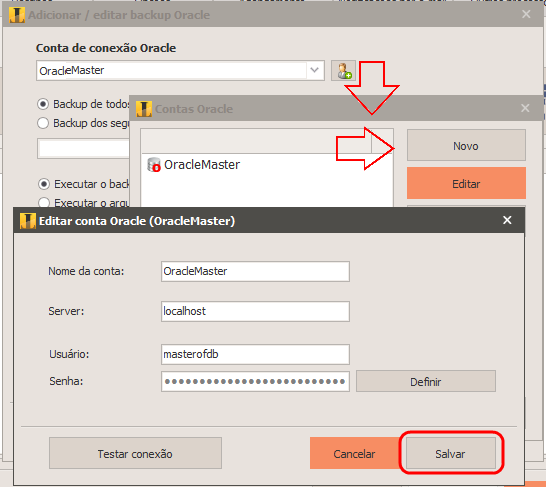
Primeiro é preciso criar uma conta para conexão no banco de dados. Para bancos de dados locais é geralmente recomendado usar a conta do “sistema”, enquanto que para bancos de dados remotos deve ser usado a conta “sys”. É possível testar imediatamente a conexão clicando no botão como destacado abaixo e  especificando o nome do banco de dados que você deseja se conectar.

Depois de criar a conta, estará selecionável na lista suspensa na janela de configuração de backup. Selecione a conta e configure as opções seguintes: backup automático de todos os bancos de dados (somente possível em servidores locais), a possibilidade de selecionar um único banco de dados (você também pode criar uma tarefa de backup diferente para cada banco de dados) ou especificar os bancos de dados individuais separando-os com vírgulas.

A próxima opção permite escolher a pasta de destino de backup. Se estiver fazendo backup de um banco de dados remoto e desconhecendo o caminho existente no servidor remoto, deixe a opção de usar a pasta padrão selecionada.Se o banco de dados estiver no servidor local (onde o Iperius está instalado) pode-se também usar variáveis ​​especiais para tornar o caminho da pasta dinâmico, por exemplo, adicionando o dia da semana ou do mês.

Abaixo há algumas outras opções úteis para otimizar o backup: a compactação nativa(os arquivos de backup são criados no disco já compactados), a verificação do arquivo de backup e a possibilidade de nomear o backup dinamicamente ou personalizado (usando variáveis ​​especiais).

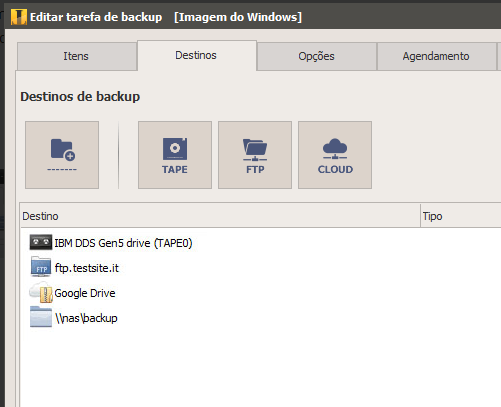
Selecionada a opção “Copiar arquivos de backup nos destinos da tarefa de backup” o Iperius fará uma cópia adicional dos arquivos de backup para os destinos configurados para o trabalho de backup (painel “Destinos”). Os destinos adicionais são opcionais desde que já tenha especificado a pasta de destino primária. No entanto por uma estratégia de backup mais completa é possível copiar automaticamente arquivos de backup para muitos outros destinos, tais como unidades de fita LTO (, DAT, etc.), serviços de armazenamento em nuvem, como o Google Drive, Amazon S3, Azure Storage ou Dropbox, servidores FTP / SFTP, NAS e dispositivos RDX, drives USB externos ou outros computadores na rede.

Como mostrado na imagem acima nos próximos painéis é possível adicionar destinos adicionais (opcionais), configurar agendamentos para backups automáticos e configurar as notificações por e-mail estando sempre informado sobre o resultado de backup e possíveis erros.

No painel final nomeie a tarefa de backup e salve-a clicando em “OK”.

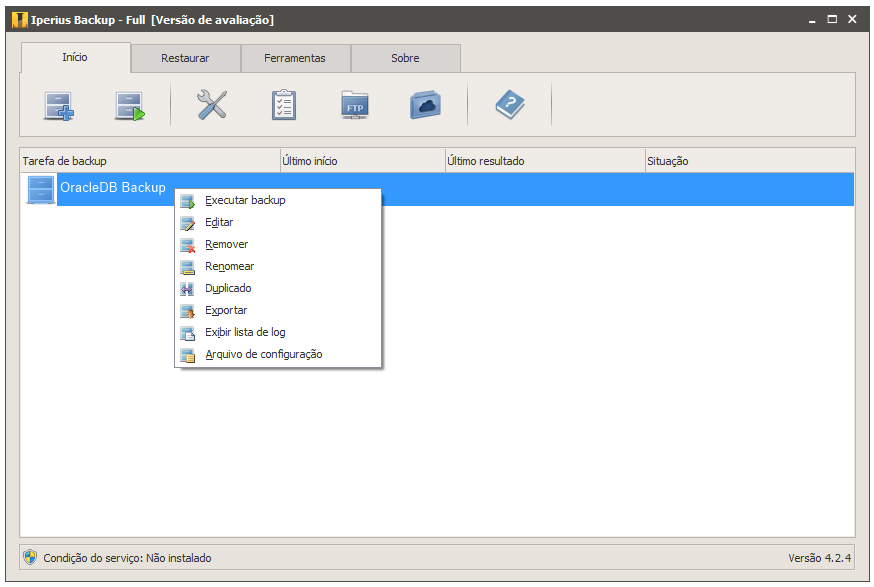
Uma vez ciada a nova tarefa de backup, estará disponível na lista de tarefsa podendo ser executada imediatamente clicando com o botão direito sobre ela e selecinando “Executar backup”

O Iperius é um dos melhores software para backup Oracle, já que é extremamente fácil de usar e inclui muitas características poderosas. Além do backup padrão RMAN, permite configurar várias funções avançadas: compactação zip, criptografia AES, nomes personalizados, agendamento, execução de scripts externos, notificações por e-mail,backup em fita e NAS, backup online via FTP / SFTP e remotos em nuvem, como o Google Drive, Dropbox, Amazon S3 ou Microsoft Azure Storage.

O Iperius tem uma flexibilidade incomparável e uma grande confiabilidade. Em comparação com os scripts comuns o Iperius aparece muito mais estável e fácil de configurar. É possível efetuar backups de bancos de dados Oracle instalados em servidores Linux (local ou remoto) e, em seguida, copiar arquivos de backup usando protocolo SFTP (SSH).

Recursos de backup do Oracle estão disponíveis a partir da edição Avançada – Banco de Dados que permite fazer backup de todos os principais bancos de dados: SQL Server, MySQL, PostgreSQL, MariaDB. Com uma única licença pode-sepode fazer backup e proteger todos esses bancos de dados sem qualquer limitação.

Clique aqui para adquirir o  Iperius Avancado – Banco de Dados.

Backup do SQL Server com Iperius

O Iperius Backup é um software de backup completo para SQL Server. É muito fácil de usar, mas também muito flexível e poderoso. O Iperius pode manipular bancos de dados SQL Server  “on the fly”, sem interromper qualquer serviço.

O Iperius Backup é compatível com todas as edições do SQL Server: 2005, 2008, 2012, 2014 e Express.

O Iperius pode fazer backups ilimitados de servidores e bancos de dados com uma única licença, independentemente do servidor de banco de dados está numa estação local, em rede ou por acesso remoto. O Iperius pode fazer backups do SQL Server a partir de qualquer sistema Windows pela rede, sem a necessidade de qualquer exigência. Além disso, ele pode fazer backup automático de seus bancos de dados para qualquer destino, local (NAS, fita, etc …) e online (Cloud, Dropbox, Amazon S3, Google Drive, FTP).

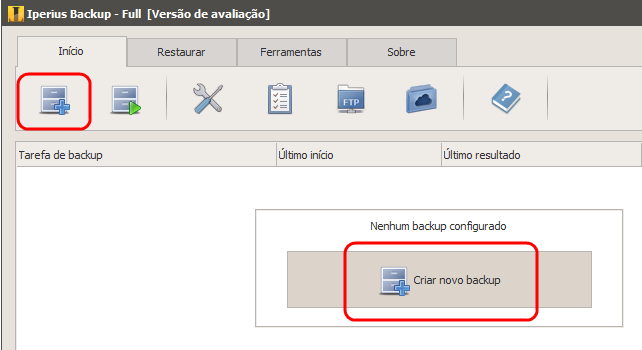
Na janela principal do programa, crie uma nova tarefa de backup:

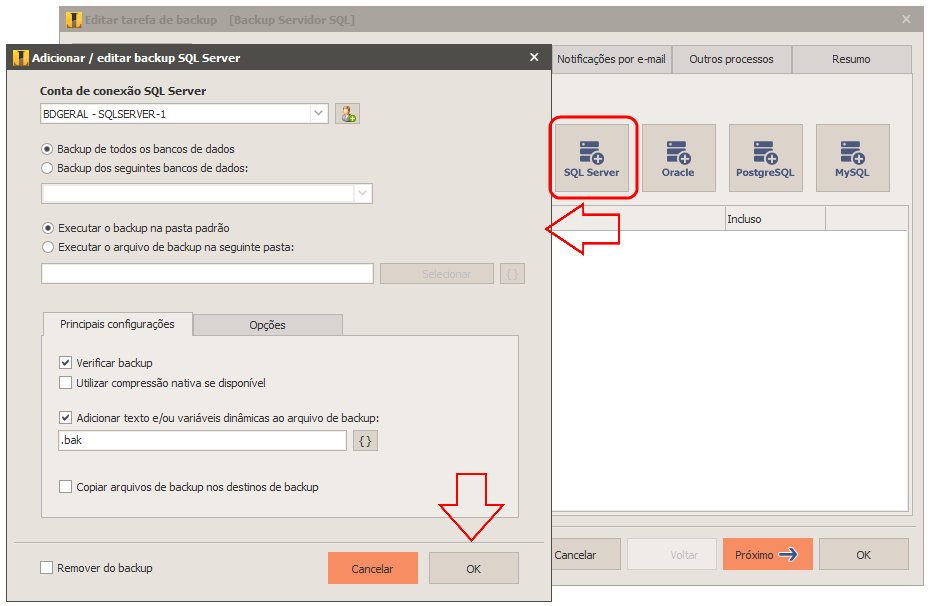
Adicione um novo item de backup do SQL Server, clique no botão destacado(seta em vermelho na imagem abaixo):

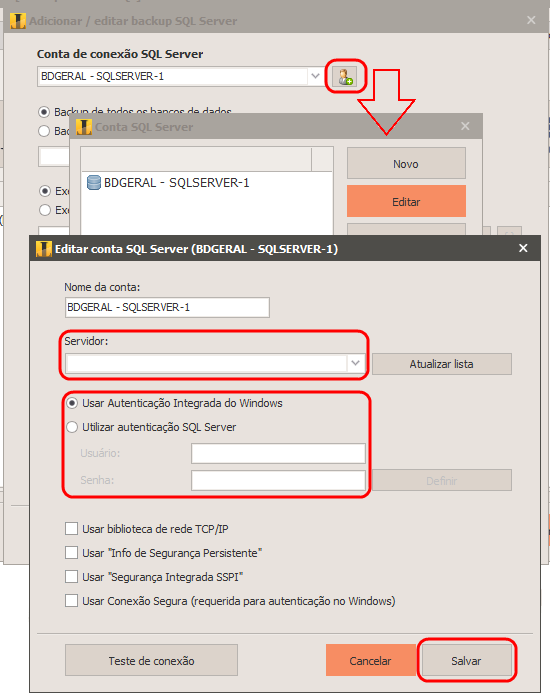
Primeiro é preciso criar uma conta para se conectar ao servidor de banco de dados. Para isso, é necessário o endereço do servidor, nome de usuário e senha. pode-se testar imediatamente a conexão usando o botão destacado.

Se o seu servidor de banco de dados está em uma porta diferente da padrão, acrescentar o número da porta com uma vírgula no final do endereço do servidor (por exemplo, 192.168.0.102,3650)

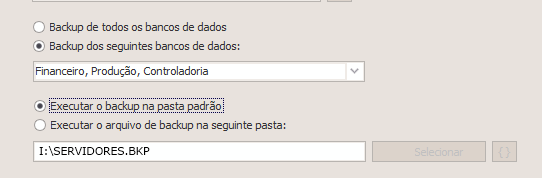
Depois de criada a conta pode-se selecioná-lo na janela de configuração de backup. Agora configure outras opções: escolha o backup automátic de todos os bancos de dados no servidor, selecionar um único banco de dados (lembre também poder criar itens separados para cada banco de dados, simplesmente repetindo este procedimento) ou especificar vários nomes de banco de dados separando-os por vírgulas.

As opções a seguir permitem especificar a pasta de destino ou escolher criar os arquivos de backup na pasta padrão SQL Server. Para servidores locais, use variáveis especiais para personalizar o nome da pasta, por exemplo, a criação de uma pasta usando o nome de dia de semana. Para servidores remotos, se você não sabe o caminho exacto para o sistema de arquivos remoto, é recomendado usar a pasta padrão.
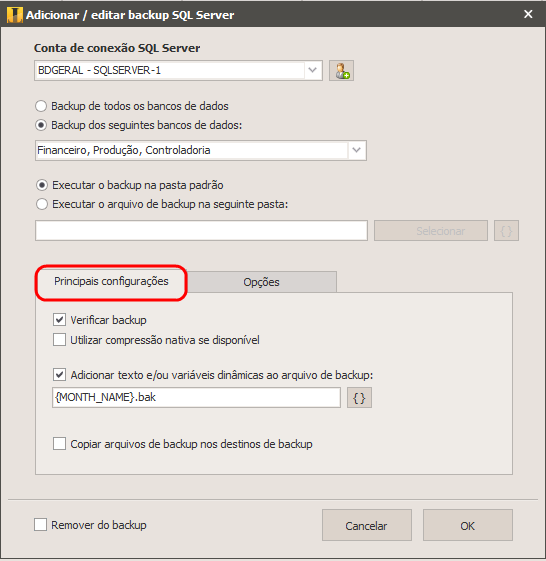
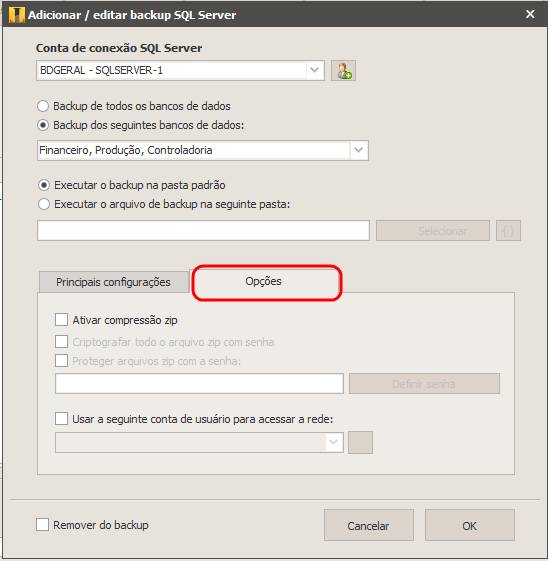
O próximo grupo de opções permite configurar vários parâmetros de backup: a compactação nativa (arquivos de backup podem ser criados no disco já compactado), a verificação da integridade do backup e a possibilidade de dar um nome personalizado para arquivo de backup, também utilizando variáveis especiais. Finalmente o Iperius pode compactar automaticamente arquivos de backup em arquivos zip, e protegê-los usando a criptografia AES de 256 bits.

br-SQLServer-backup-006

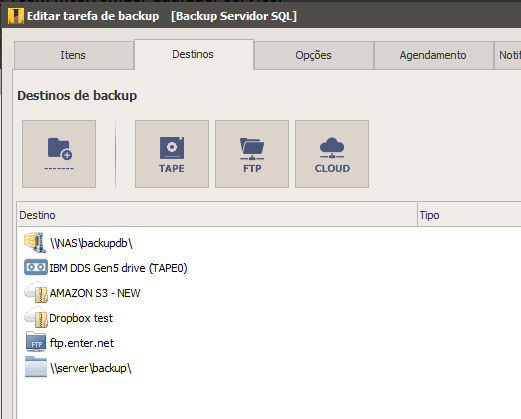
A opção “Copiar arquivos de backup nos destinos” permite fazer automaticamente uma nova cópia de arquivos de backup para os destinos configurados na tarefa de backup. Esta cópia pode ser feita para todos os tipos de destino permitidos pelo Iperius, tais como servidores de FTP, dispositivos NAS, unidades RDX, unidades de fita LTO, espaços em nuvem (Amazon S3, Dropbox, Google Drive, OneDrive), os computadores da rede, USB externo discos etc… Todos esses destinos podem ser adicionados (mesmo juntos, sem qualquer limitação) no painel seguinte:

Se em vez disso não quer copiar os arquivos de backups para outros destinos, pode deixar a lista de “Destinos” vazia, uma vez que o principal destino já está incluído no item de backup do SQL Server.

Nos próximos painéis, pode configurar uma programação detalhada, para executar o backup automaticamente em dias e horários específicos, e as notificações por e-mail, para estar sempre informado sobre o resultado correto de procedimentos de backup. pode encontrar mais informações nos seguintes cursos:

No próximo painel, defina o nome da tarefa de backup e clique em OK para salvar.

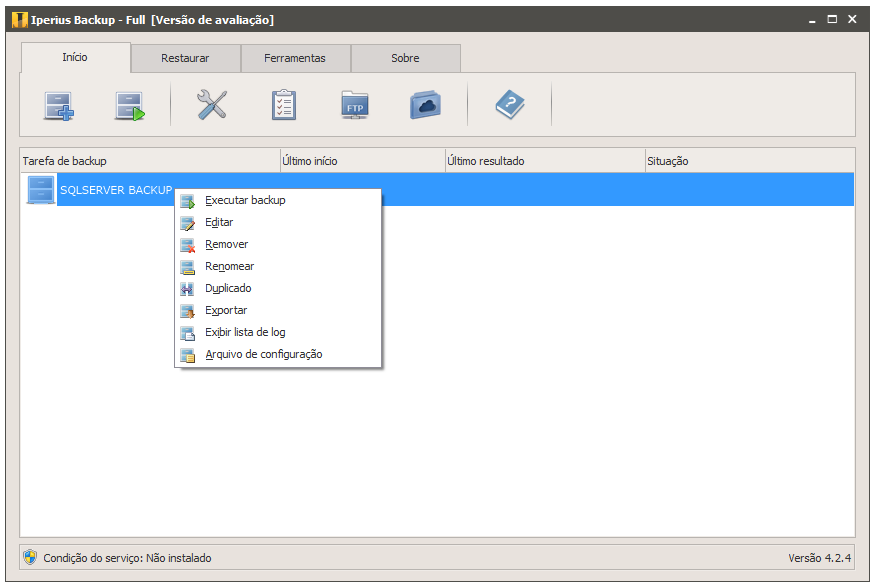
Salvo a tarefa de backup, pode-se executá-la imediatamente clicando com o botão direito sobre ela.
A versão Backup do SQL Server está disponível a partir da edição Avançada – Banco de Dados que, com apenas 146 €, permite fazer backup de todos os bancos de dados mais populares: SQL Server, Oracle, MySQL, MariaDB, PostgreSQL. Com uma única licença,podendo fazer backup ilimitado de bancos de dados, sem qualquer restrição. Se está procurando a solução mais acessível, simples e rica em recursos para backup de banco de dados, o Iperius é sem dúvida a melhor escolha.
Clique aqui para adquirir a versão “Avançado – Banco de Dados” do Iperius Backup.