Configurando agendamento automático de backup com Iperius

Entre as várias funções do Iperius existe a opção de agendamento detalhado, permitindo executar backups automáticos de acordo com dias e horários específicos e backups paralelos.

O agendamento no Iperius é muito simples e intuitivo, podendo ser configurado para cada tarefa de backup e se é instalado como um serviço,vários backups paralelos podem ser agendados no mesmo horário.

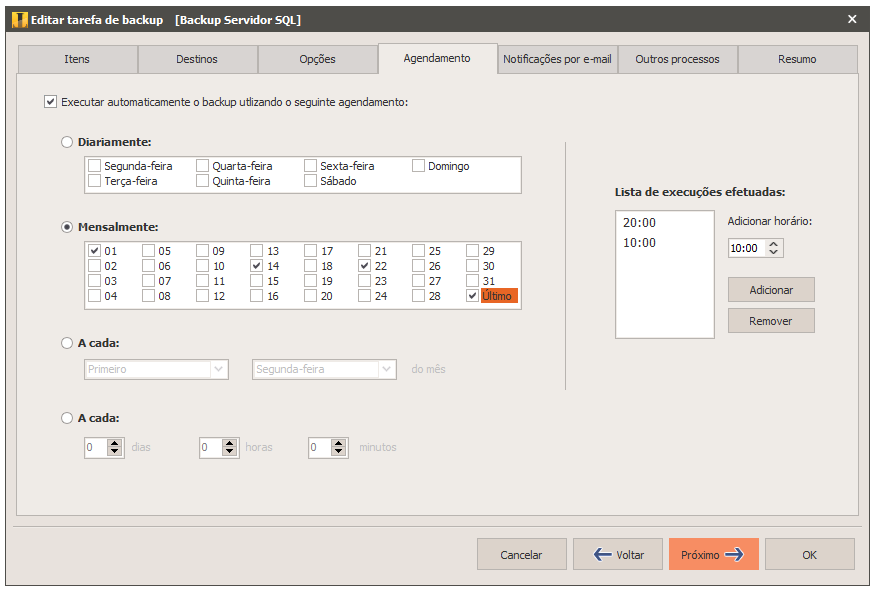
Quando estiver criando ou editando uma tarefa de backup é possível habilitar agendamento automático marcando a opção “Executar o backup automaticamente …” no painel “Agendamento”.

Veja na imagem abaixo as opções de agendamento disponíveis no Iperius (clique na imagem para ampliá-la):

É possível escolher diferentes tipos de agendamento com base em dias da semana, dias do mês (incluindo também dinamicamente o último dia do mês) ou dias específicos (por exemplo, o último domingo do mês).

O último tipo de agendamento permite executar o backup com base em um intervalo específico, sem tempos de ajuste. O backup será realizado cada vez que o número específico de dias, horas e minutos se passaram.

Em vez disso ao agendar um backup automático em uma base diária, mensal ou semanal, poderá também informar multiplos intervalos de execução. Isso permite executar as mesmas tarefas de backup durante o mesmo dia.O agendamento de backup automático está disponível em todas as versões do Iperius incluindo a gratuita sem qualquer limitação.

Configurar notificações por email após o backup

Este tutorial mostra como configurar as notificações por e-mail no Iperius. Permite enviar notificações por e-mail após o backup concluído para um ou mais destinatários e também em função das condições específicas.

Este recurso é muito útil para a segurança e confiabilidade dos procedimentos de protecção de dados.Recebendo uma notificação por e-mail após a conclusão do backup permitirá ter sempre a certeza sobre o resultado correto do seu backup.

Notificações por e-mail podem ser configurados separadamente para cada tarefa de backup (enquanto as contas de e-mail são compartilhadas). Na configuração de tarefa de backup, na seção “Notificações por  e-mail” painel marque a opção “Enviar uma notificação por e-mail ao final do backup”. Em seguida insira o assunto do email e os destinatários.

No assunto do email é possível usar variáveis ​​especiais, permitindo torná-lo dinâmico: podendo inserir automaticamente o nome do computador, o nome da tarefa e muitas outras informações.

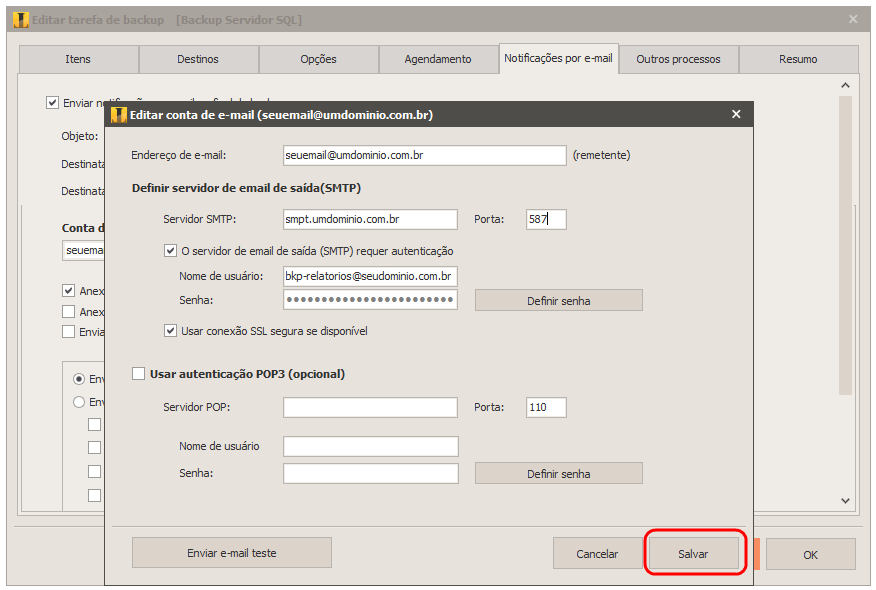
Conforme imagem abaixo, é preciso configurar uma conta de e-mail para ser usada no enviar dos e-mail de notificação, assim como no Outlook comum ou Thunderbird. É possível criar contas ilimitadas e usá-lss em tarefas de backup diferentes. Na imagem abaixo são exibidos os dados típicos solicitados para uma conta de e-mail: e-mail do remetente, endereço do servidor SMTP, nome de usuário e senha, conexão segura (podendo também pode configurar uma autenticação POP3 adicional se seu provedor requer-lo).

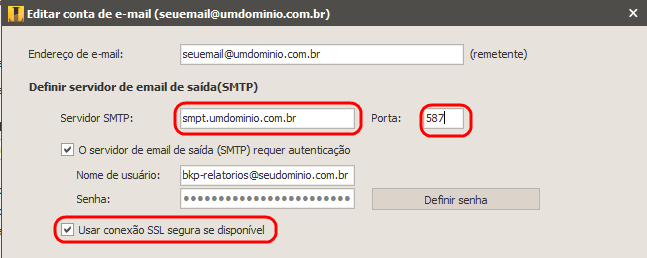
Conforme na imagem abaixo podemos ver a configuração típica para uma conta do Gmail (porta 587 e conexão segura SSL):

Uma vez que salva a conta pode-se usá-la em qualquer outra tarefa de backup.

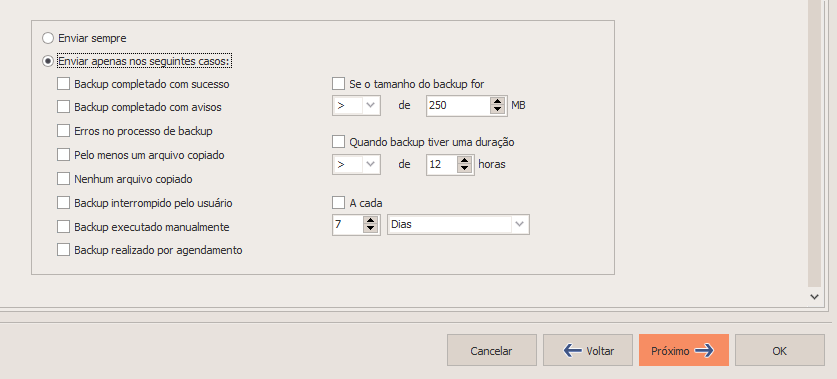
É possível escolher entre enviar a notificação de e-mail toda vez ou apenas em casos específicos. Por exemplo receber apenas um e-mail quando um erro é encontrado ou dependendo de algumas outras condições específicas.

Finalmente, lembre-se que entre os métodos de monitoramento de backup disponíveis no Iperius, podemos também ter o Console Web, muito útil quando você tem um grande número de backups e instalações a serem monitoradas.

Backup em NAS – Configurando o Iperius Backup

O Iperius Backup é um software poderoso e versátil capaz de backups para /de dispositivos em rede.

O tutorial a seguir mostra como fazer um backup em NAS, mesmo a partir do Windows Server 2008 e 2012.

O Iperius Backp é compatível com qualquer dispositivo NAS (QNAP, Buffalo, Netgear, Synology, D-Link, Thecus, etc …), e é um dos melhores software para backup em rede, graças à sua velocidade, facilidade de configuração, flexibilidade e baixo consumo de recursos.

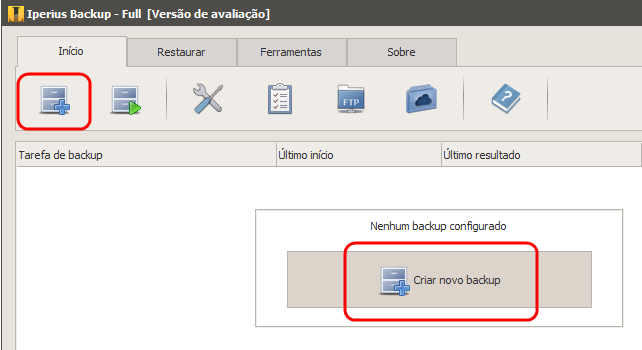
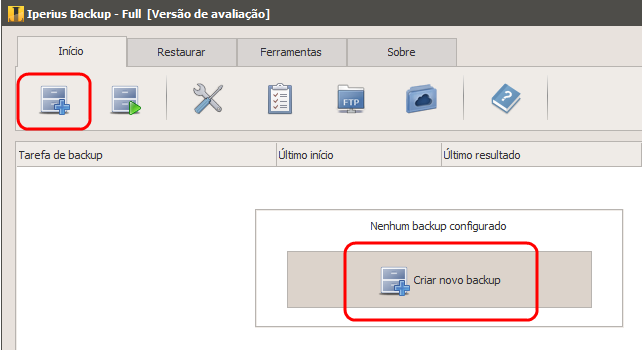
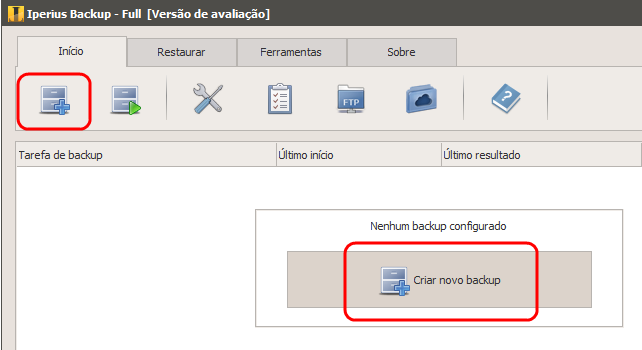
Na janela principal do programa, criar uma nova tarefa de backup:

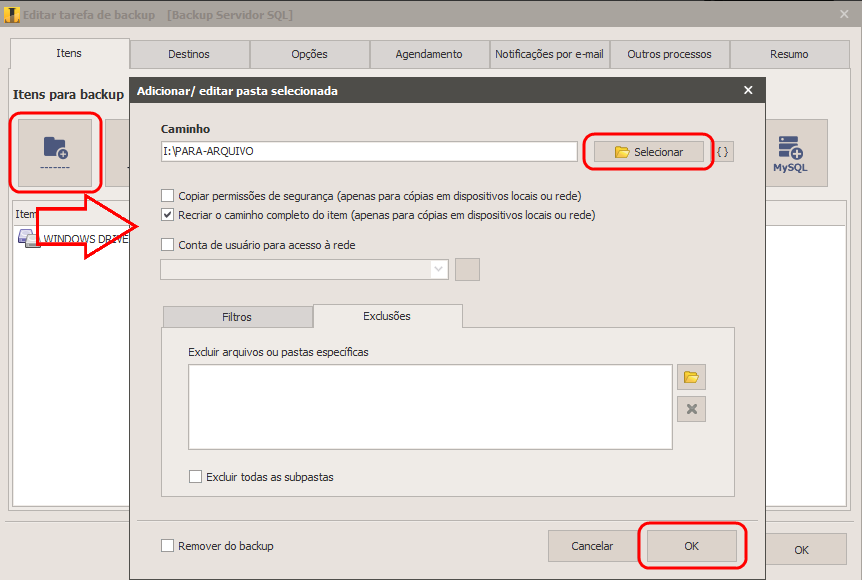
Adicione os arquivos e pastas que deseja copiar para ao dispositivo NAS (é possível adicionar um número ilimitado de arquivos e pastas):

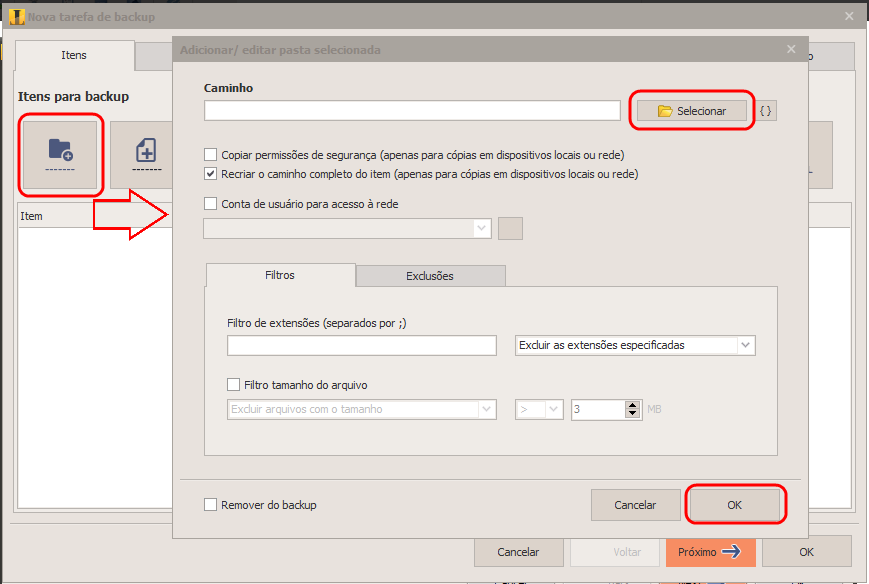
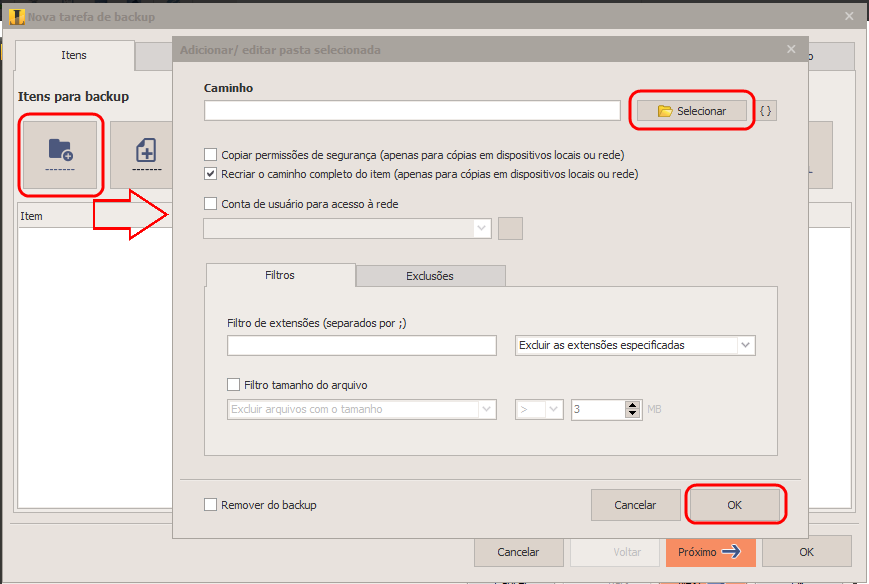
Como podemos observar na imagem abaixo, para cada pasta adicionada o Iperius permite configurar várias outras opções e filtros. É possível definir a criação do caminho completo, ignorar determinados arquivos baseados em sua extensão ou tamanho, ignorar pastas específicas etc…

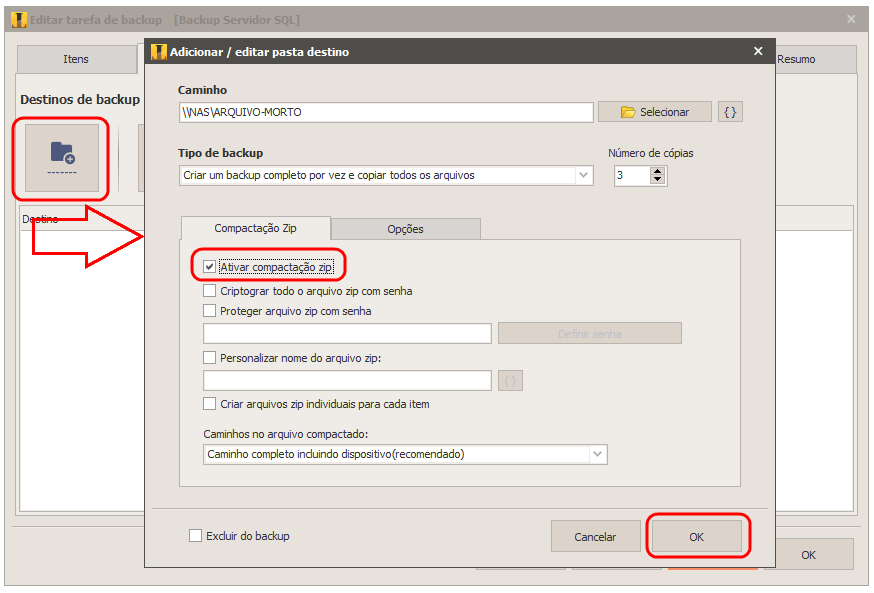
Na opção “Destinos, adicione o caminho da pasta compartilhada no dispositivo NAS.
Pode-se informar manualmente o caminho ou clicando no botão com símbolo de uma pasta.

Como exibido na imagem acima, pode-se configurar várias opções para este destino: tipo de backup, compactação zip (com proteção por senha ou criptografar todo o arquivo), a sincronização (para remover automaticamente os arquivos antigos do seu backup). É possível também optar por criar arquivos zip separados para cada item de origem selecionado e especificar uma conta para autenticar automaticamente no compartilhamento de rede.

Neste exemplo, foi ativada a compressão zip e selecinado o primeiro tipo de backup disponível (backup completo). Definido o número de cópias em 3. Desta forma, disponibilizando sempre os últimas três backups completos (3 arquivos zip) que serão substituídos em rotação.

Nos próximos painéis configurou-se algumas outras opções importantes para esta tarefa de backup: agendamento e notificações por e-mail (respectivamente para executar backups automáticos e estar sempre informado sobre o resultado de backup e possíveis erros). Para configurar essas opções, leia os tutoriais relacionados:

Definições de Agendamento  –  Definições de notificação por email

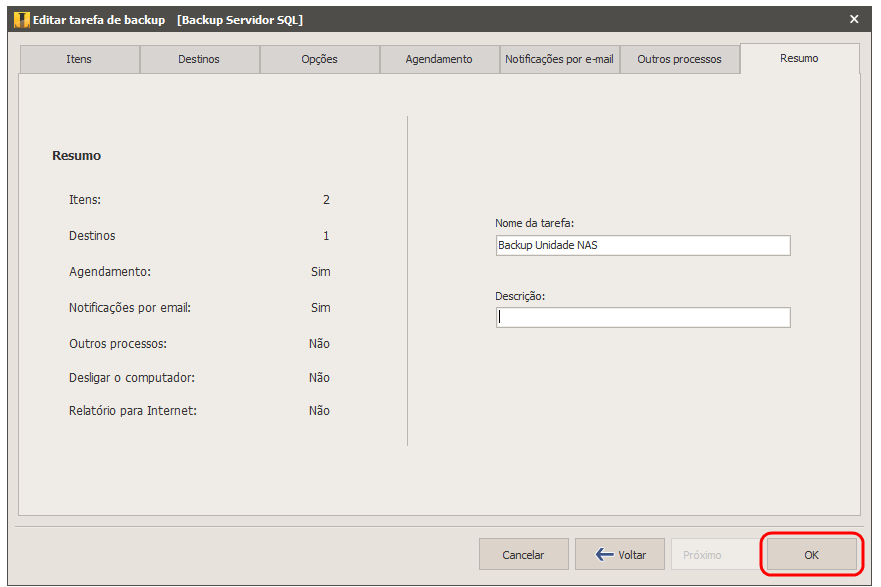
Na última tela, escolha o nome da tarefa de backup e clique em OK para salvar.

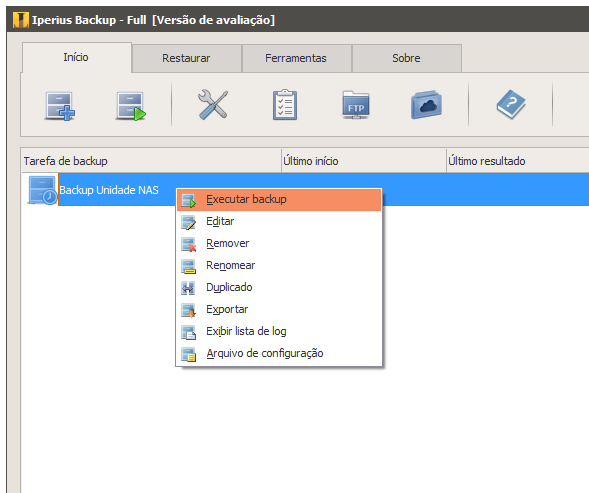
Após salvar a tarefa de backup já é exibida na lista de tarefas, bastando clicar uma vez sobre ela para iniciar o backup.

O Iperius Backup é um software flexível e altamente configurável para efetuar backups em rede. Permitindo criar estratégias de backup complexas para salvar os arquivos em dispositivos NAS, servidores FTP e serviços de armazenamento em nuvem. configure várias tarefas de backup para efetuar backup de todas as estações de trabalho em uma rede para um servidor central automaticamente. O Iperius permite configurar facilmente backups incrementais, completos ou diferenciais, possuindo opções avançadas, tais como compactação zip, criptografia AES, criação de pastas personalizadas graças às variáveis especiais, execução de processos e scripts externos, bem como a possibilidade de agendar backups paralelos.

Exportando e Importando tarefas de backup do Iperius

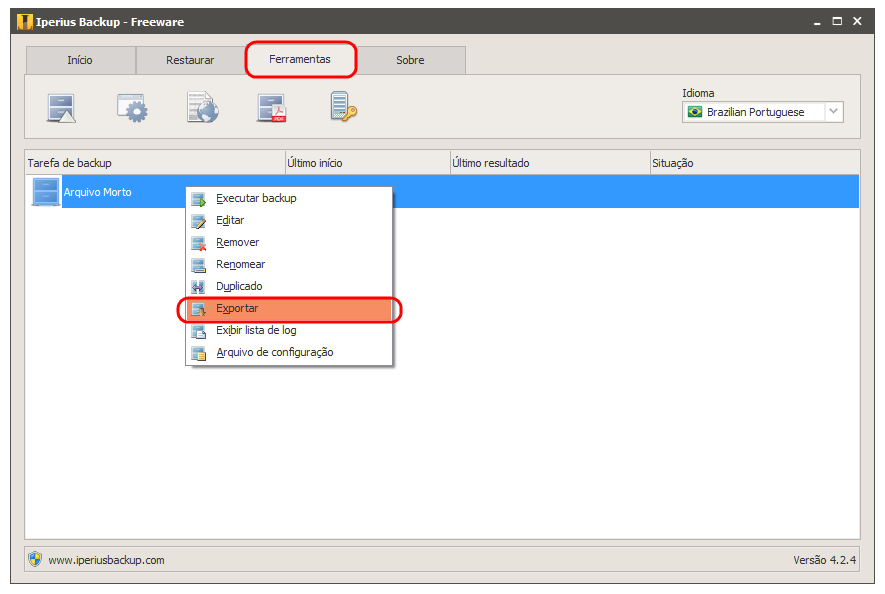
O Iperius permite exportar tarefas de backup como arquivos de texto comuns com a extensão .ibj. Graças a esse recurso é possível importar a configuração de um backup para um Iperius instalado em outro computador. A exportação e importação de um trabalho de backup é muito fácil. Abaixo vemos os passos simples fazer isso. Clique com o botão direito na tarefa de backup e em seguida no item de menu “Exportar”:

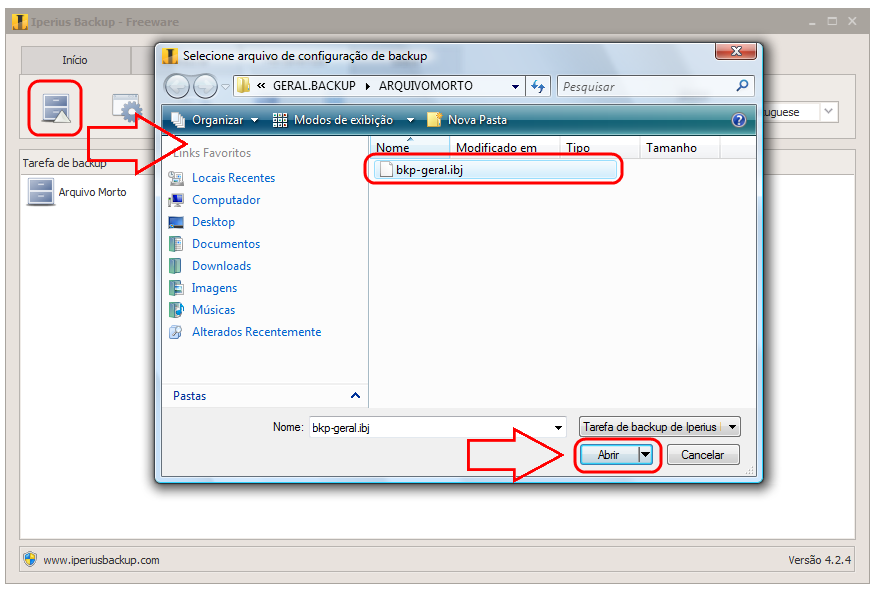
Salve o arquivod e configuração na pasta de sua preferência:

Nesta próxima imagem vemos como importar a tarefa de backup previamente exportada:

Exportar uma configuração de backup pode ser muito útil quando precisar replicar as mesmas operações de backup em vários computadores. Caso tenhauma maneira padrão para configurar seus backups, não vai precisar fazer novamente a configuração para cada computador, bastando importar a mesma configuração de backup para um número ilimitado de computadores.

Como restaurar um backup em Fita com Iperius

O Iperius é um software de backup em fita poderoso e fácil de usar, da mesma forma permite restaurar arquivos individuais ou pastas a partir de dispositivos de fita de uma forma muito simples.

Veremos nas imagens a seguir os passos simples para efetuar uma restauração de dispositivo de fita.

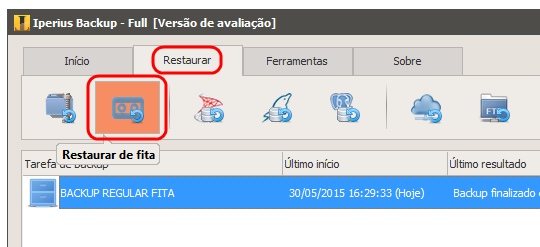
Na janela principal do programa, clique na aba “Restaurar” e em seguida no botão “Restaurar da Fita”.

O Iperius irá acessar a primeira unidade de fita entre aquelas que podem estar presentes na máquina (lembre-se que Iperius também pode executar backups paralelos para várias unidades de fita). Ele vai ler as informações de backup a partir do cabeçalho fita e irá mostrar-lhes:

Como exibida na imagem acima podemos ver o nome do backup e data, o número de arquivos e seu tamanho etc… Neste ponto pode decidir se quer continuar a ler o conteúdo da fita e criar a lista de arquivos. Para fazer isso, clique no botão “OK”.

Uma vez criada a lista de arquivos pelo Iperius selecionamos todos os itens ou apenas alguns arquivos e pastas específicos.

No painel direito é preciso definir algumas opções necessárias, tais como a pasta no disco onde a restauração, regras de substituição de arquivos e a possibilidade em criar um arquivo de log das operações de restauração.Depois de selecionado os itens e escolheu as opções clique no botão “Executar Restauração”. Após a restauração concluída pode-se verificar imediatamente os arquivos recuperados .

O backup em fita feito com o Iperius é extremamente confiável e prático, uma vez que toda a informação é gravada diretamente na fita. Isto permite uma cópia de segurança com absoluta integridade e  facilidade de recuperação a partir de qualquer computador.

Backup para Dropbox – Configurando o Iperius

Este tutorial mostra como fazer um backup automático para Dropbox (backup on-line), utilizando os recursos do Iperius Backup nuvem.

O Iperius Backup também pode fazer backups a outros serviços de armazenamento em nuvem importantes como o Google Drive, OneDrive e Amazon S3.

O Dropbox é um serviço de compartilhamento de arquivos gratuito, que pode também ser usado como uma solução de armazenamento on-line para salvar dados para uma localização geográfica diferente.

Na janela principal do Iperius, crie uma nova tarefa de backup:

Adicione os arquivos e pastas que deseja incluir no backup para o Dropbox:

Agora é preciso criar e selecionar uma conta Dropbox no Iperius. Para isso é preciso obter um código de autenticação do Dropbox.

Entre em  na opção “Desenvolvedor” da sua conta Dropbox gerando o código de autenticação (“token”) necessários para o Iperius permitindo acessar a conta Dropbox e enviar uma cópia de segurança para ele. Para saber como obter o token de autenticação, leia o tutorial dedicado:  Criar um Dropbox App e obter o token de autenticação.

Uma vez criado o APP Dropbox e obtido o código de autenticação, adicione um novo destino nuvem e crie uma nova conta Dropbox no Iperius.

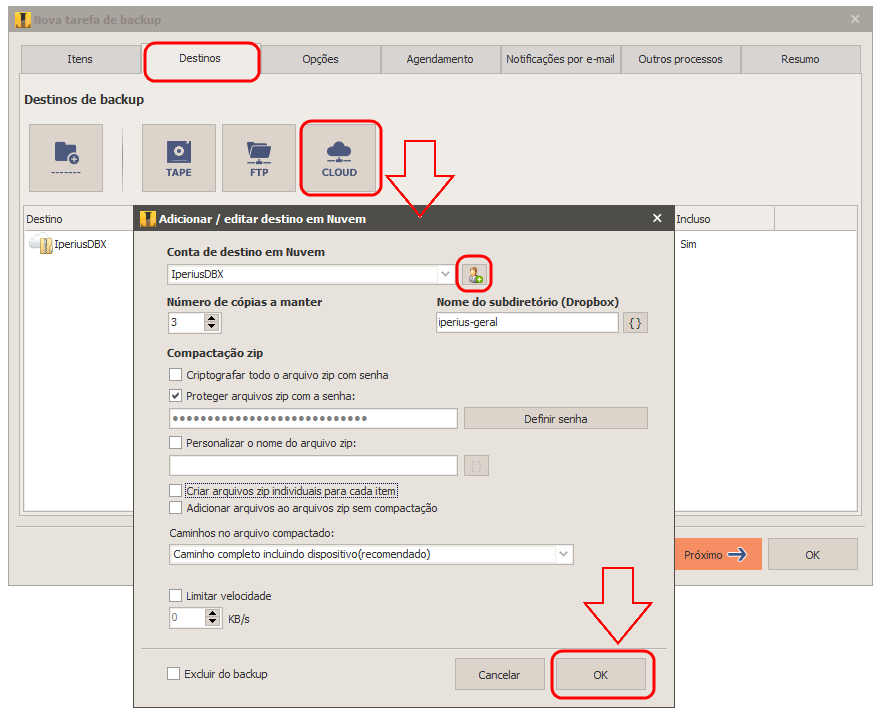
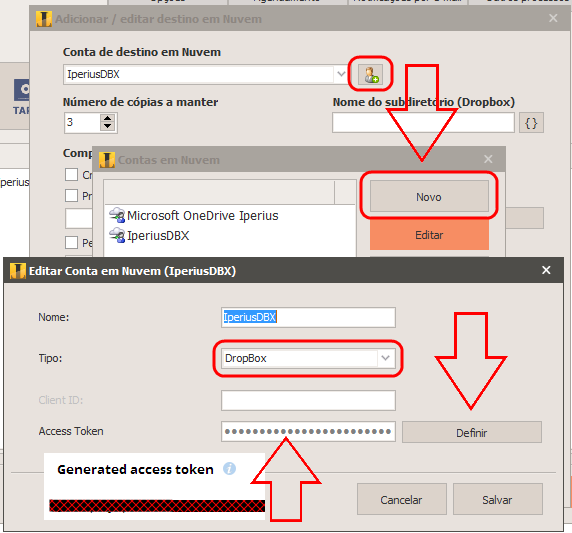
Como exibido na imagem abaixo, para adicionar uma conta de nuvem simplesmente clique no botão destacado pela seta em vermelho. É possível criar um número ilimitado de contas, visualizando todas na lista. Entre as outras opções disponíveis estão número de cópias a  manter, a possibilidade de proteger arquivos zip com uma senha, personalizar o nome dos arquivos zip, limitar a velocidade  de envio  etc…

É possível colocar o backup diretamente em uma subpasta no seu espaço Dropbox. Escolher um nome fixo ou torná-lo dinâmico usando variáveis ​​especiais (por exemplo o Iperius pode criar automaticamente novas pastas usando o nome do dia da semana).

Na imagem abaixo você pode ver como criar uma conta Dropbox usando o “token de acesso” gerado na opção “Desenvolvedor” do Dropbox:

Salve a conta clicando no botão “Save”.

Nos próximos painéis  é possível definir a execução automática do backup  de acordo com dias e horários específicos, configurar notificações por e-mail, permitindo manter-se informado sobre o resultado correto das operações de backup.

Para configurar essas opções, leia os tutoriais relacionados:

No painel final, insira o nome da tarefa de backup e clique em “OK” para salvá-lo.

Uma vez criada a nova tarefa de backup e na lista é possível executá-la imediatamente clicando em “Executar Backup”.

O backup para Dropbox usando o Iperius é mais uma oportunidade para usar o seu espaço online, diferente da sincronização simples existente no próprio programa cliente Dropbox. Na verdade o Iperius pode compactar automaticamente arquivos e pastas em arquivos zip que podem ser protegidos por um algoritmo de criptografia de nível militar (AES 256-bit). Mesmo no caso improvável de que um hacker viole sua conta Dropbox, ele não será capaz de qacessar os arquivos de backup criptografados pelo Iperius.

É possível automatizar facilmente o backup de documentos confidenciais em uma localização geográfica diferente e com o máximo de segurança disponível hoje. Para mais informações sobre a segurança de dados para backup em nuvem, leia  este artigo .

Backup para Google Drive usando Iperius Backup

O Google Drive é um serviço de armazenamento de arquivos e sincronização fornecido pelo Google, permite o armazenamento em nuvem, compartilhamento de arquivos e edição colaborativa. Ele também pode ser considerado uma unidade on-line, podendo ser acessado através de qualquer navegador ou dispositivo móvel.

Entre os grandes recursos de backup on-line do Iperius é possível efetuar backups backup para este serviço. Isso permite salvar seus arquivos remotamente no Google Drive de uma forma muito fácil (backup em nuvem).

O Iperius pode fazer backup de seus arquivos também a outros serviços de armazenamento em nuvem, como o Microsoft OneDrive, Amazon S3, Dropbox e até mesmo para os servidores FTP  mas este tutorial será baseado no Google Drive.Em primeiro lugar, a partir da janela principal do programa, crie uma nova tarefa de backup:

Adicione os arquivos ou pastas a serem salvos no backup para Google Drive:

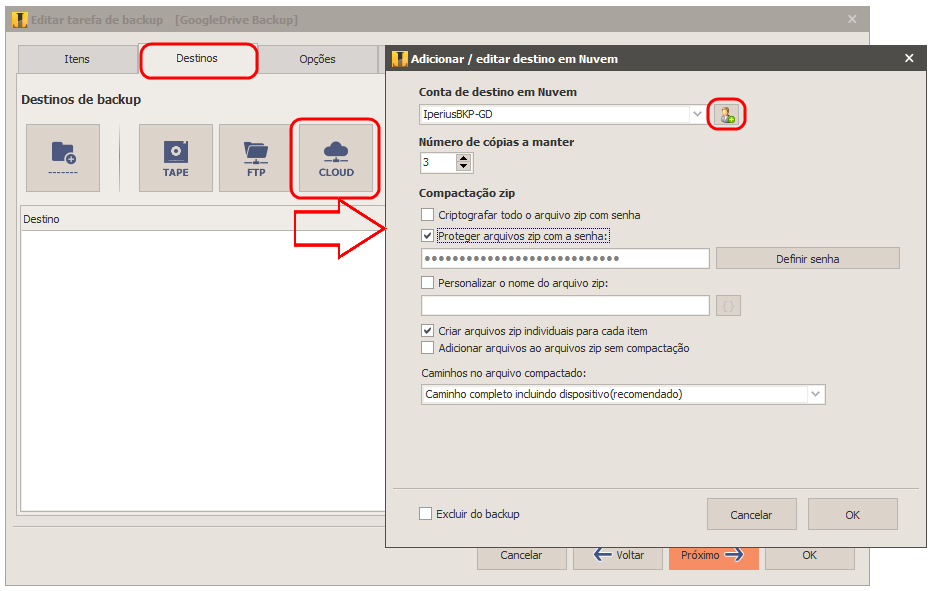
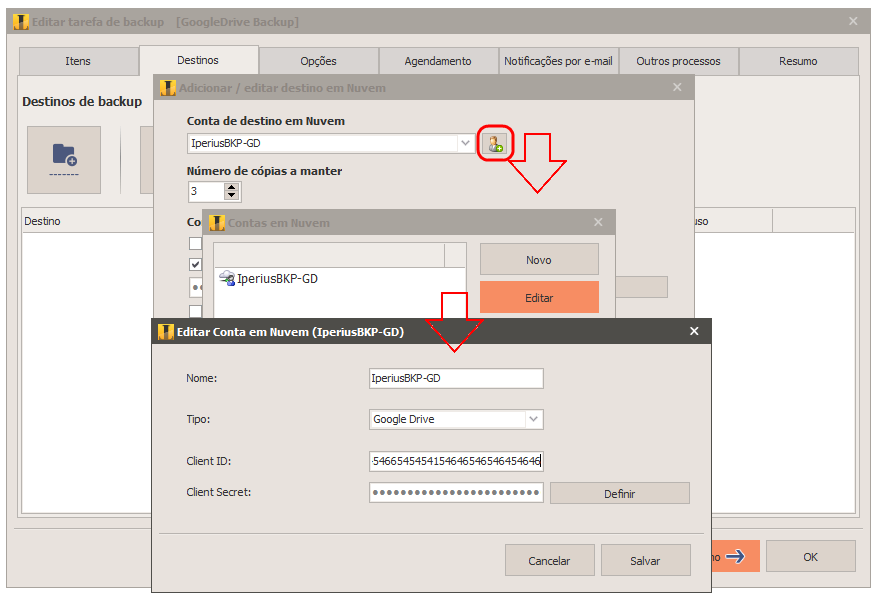
Agora, adicione um novo destino em nuvem. Como na imagem abaixo, é preciso primeiro adicionar e selecionar uma nova conta do Google Drive.

Para obter os dados de login para a conta do Google Drive, é preciso acessar a área dedicada fornecida pelo Google então ativando a API Google Drive e gerar o código de validação.
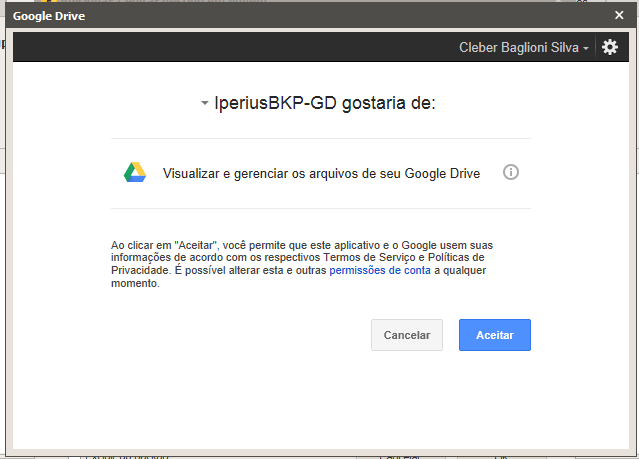
Para isso, por favor leia este tutorial: Habilitar API Google Drive e obter uma ID de autenticação.Depois da conta Google Drive criada (a primeira vez o Iperius precisará de uma autenticação especial através de uma página web), é possível selecioná-lo na lista e em seguida passar para as outras opções.

Voltando à janela onde estiverem configurados os destinos, veja entre as opções disponíveis o número de cópias a manter, a possibilidade de proteger os arquivos zip com uma senha ou criptografia e a possibilidade de personalizar os nomes para arquivos zip.

Salve o destino clicando no botão “OK”.Nos próximos painéis, pode-se configurar um agendador para executar o backup automaticamente em dias e horários específicos, opções de notificação por e-mail. Para ver como configurar essas opções, por favor leia os seguintes tutoriais:

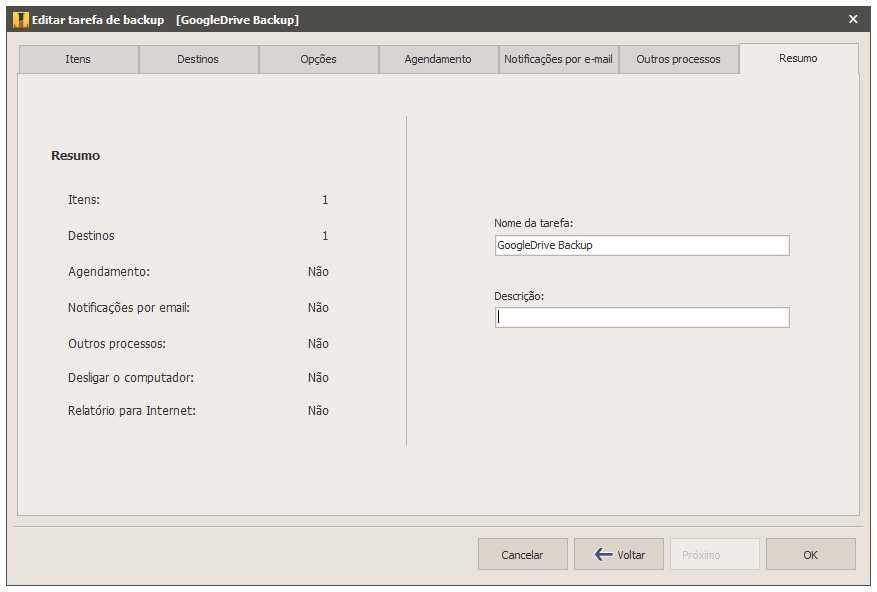
Finalmente, no último painel,escolha um nome para a tarefa de backup e clique em “OK” para salvá-lo.

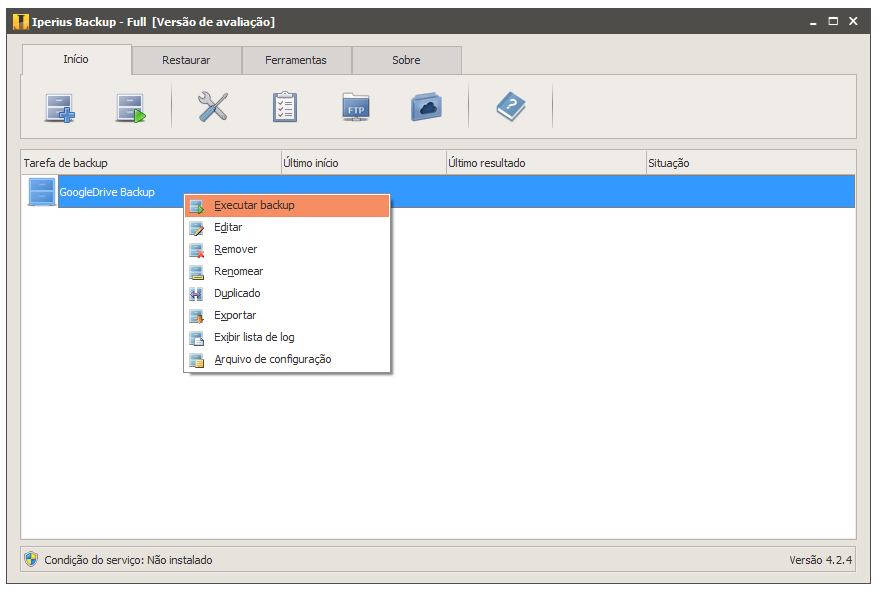
Uma vez criado e salvo a tarefa de backup, basta clicar sobre ela como botão direito e selecionar Executar Backup

O Iperius irá compactar todos os arquivos e pastas selecionados em um arquivo zip que será criptografado se solicitado, em seguida irá enviá-lo para o Google Drive. Tudo será feito para manter a máxima segurança e integridade de dados. O Iperius é um software de backup online completo e extremamente confiável, que também suporta FTP,FTPS e SFTP (para saber mais sobre a segurança de dados para backups remotos, leia este artigo).

Backup incremental por FTP com Iperius

O Iperius Backup é um software confiável para salvar seus dados remotamente através de FTP. É possível configurar backups on-line para qualquer servidor FTP ou SFTP, mesmo simultaneamente podendo inclusive limitar a velocidade de envio com filtros avançados.

O Iperius pode fazer backups incrementais: enquanto na primeira vez todos os arquivos são copiados para o destino, nas outras vezes apenas arquivos novos ou modificados serão transferidos. Isto permite bastante o processo de backup  economizando a bandade  internet.

O Iperius é também compatível com compactação zip e criptografia AES de 256 bits, garantindo desta forma o nível máximo de segurança.

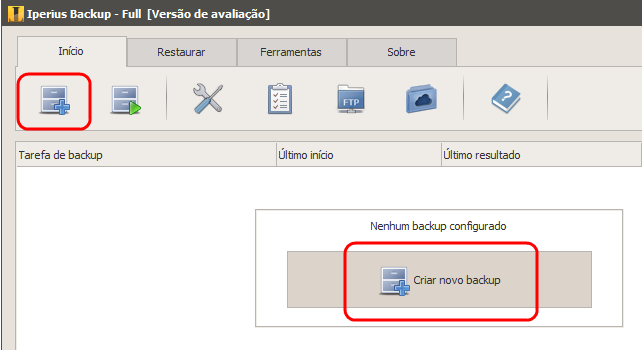
Abaixo vemos os passos simples para configurar um backup online.Primeiro, abra o Iperius e crer uma nova tarefa de backup:

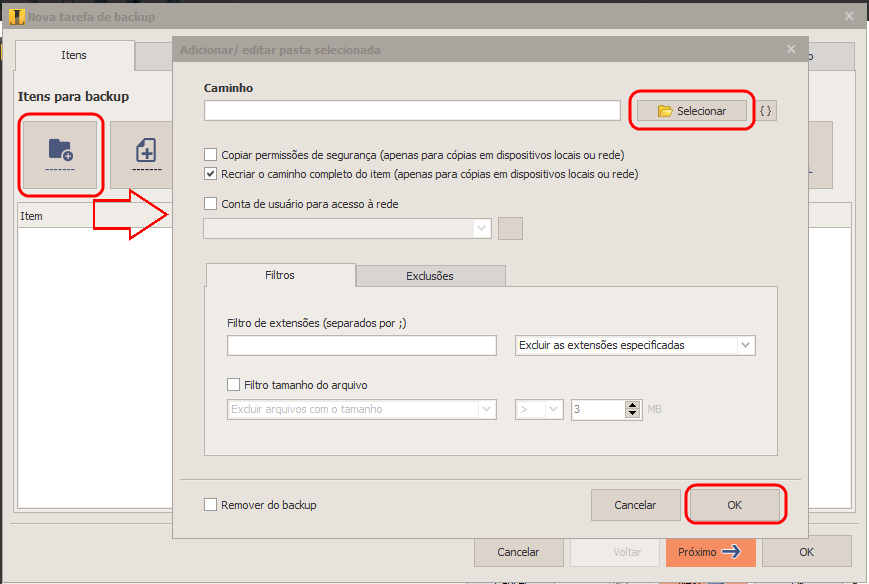
No primeiro painel, “Itens”, adicione os arquivos e pastas você enviar para o backup. É possível adicionar um número ilimitado de pastas e, para cada uma delas, especificar vários filtros avançados entre as opções .

No próximo painel, “Destinos, adicione o destino FTP.

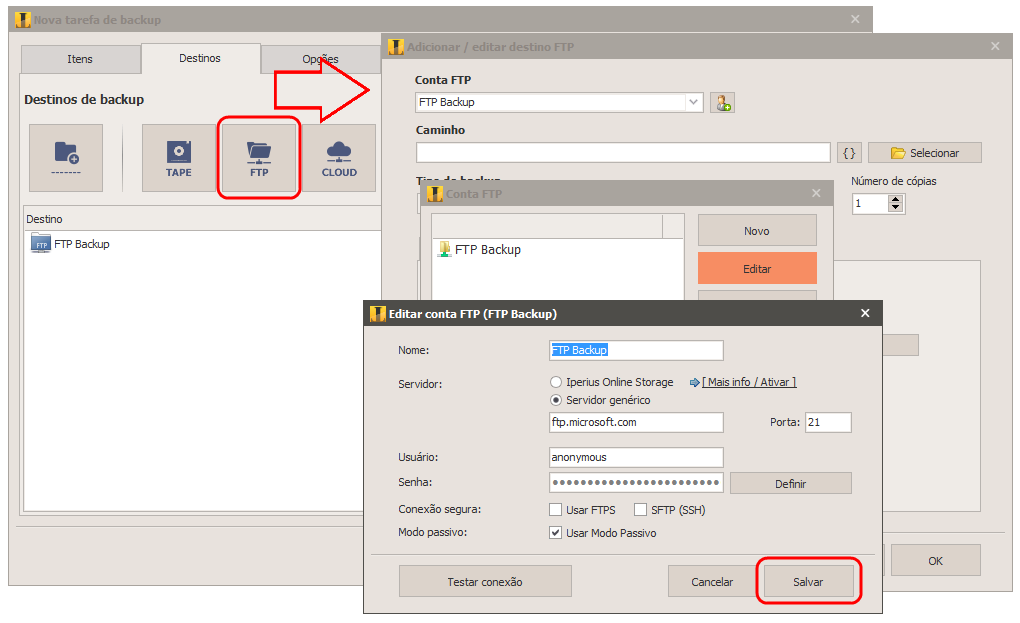
Primeiro é necessário criar e selecionar uma conta de FTP (especificando o endereço do servidor e os dados de login):

Para cada conta é possível especificar algumas opções importantes, tais como os protocolos FTPS e SFTP seguros.

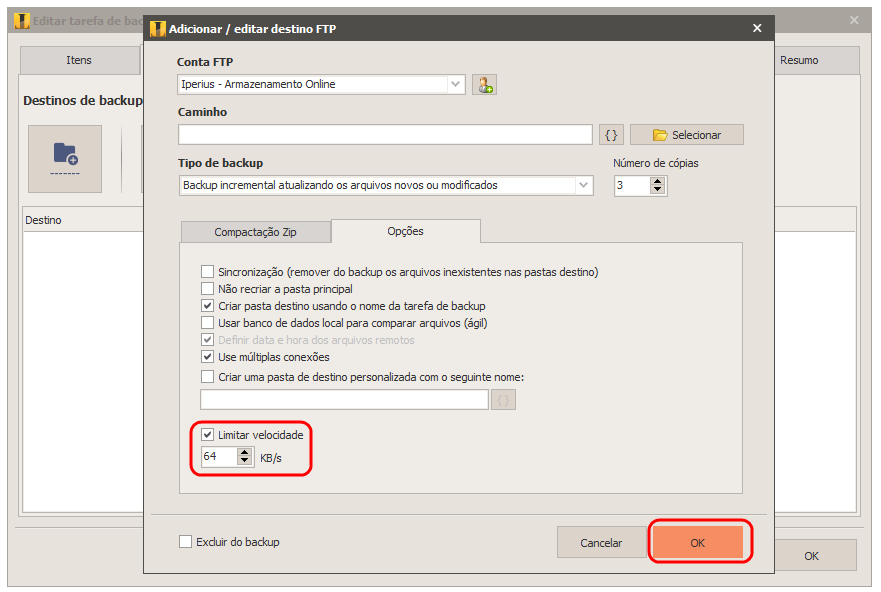
Depois da conta FTP criada, volte para a configuração de destino onde poderá selecionar uma subpasta específica no servidor, o tipo de backup (neste caso a segunda opção, modo incremental) e se deseja manter várias cópias.

O Iperius também permite sincronização (painel “Opções”) e quando habilitada o Iperius apagará a partir do servidor FTP esses arquivos não mais existente nas pastas locais.
Nesta janela existem algumas outras opções importantes: a possibilidade de utilizar um banco de dados local para comparar arquivos (recomendado para reduzir o tráfego de rede e acelerar a cópia de segurança quando há muitos arquivos), a criação de pastas personalizadas (também usando variáveis ​​especiais ), a possibilidade de utilizar múltiplas conexões (enviando mais arquivos ao mesmo tempo, desempenho total melhorado), bem como a limitação de largura de banda (para evitar consumir toda a largura de banda de internet).

A configuração principal está agora concluída. No entanto, existem muitas outras opções que podem ser definidas, como o agendamento de backups automáticos, notificações por e-mail e execução de scripts externos.

Deixe todas as opções para seus valores padrão, enquanto que para o agendamento e notificações por e-mail sugerimos os seguintes tutoriais:

No painel final especifique um nome para a tarefa de backup e clique em “OK” para salvá-la.

Uma vez salva a tarefa salva, pode-se executá-la clicando com o botão direito sobre ela e selecionar “Executar Backup”:

RESTAURAÇÃO

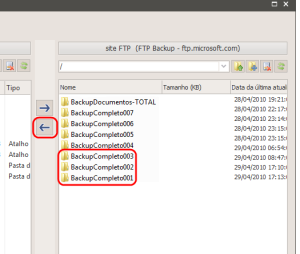
Se precisar restaurar um ou mais arquivos do backup FTP, o caminho mais rápido é conectar-se ao seu servidor FTP simplesmente clicando no botão direito sobre o destino e  em seguida em “Explorar caminho”. O cliente FTP do Iperius  permitirá navegar pelas pastas remotas e copiar os arquivos que você precisa para restaurar.

Graças à sua grande flexibilidade e facilidade de uso o Iperius pode ser considerado um dos melhores e mais completos softwares para fazer backups on-line via FTP. o Iperius também pode ser usado para atualizar automaticamente um ou mais website, ou para copiar sites inteiros. Além de backup incremental o Iperius suporta backups completos com compressão zip e criptografia AES também.

O Backup por FTP está disponível a partir da edição de Desktop(para estações de trabalho) por apenas € 29 e apenas 69 € (Essencial) para os servidores. O Iperius é uma solução acessível para salvar arquivos remotamente.

Clique aqui para comprar Iperius backup

Backup incremental por FTP no Iperius Armazenamento Online

O Iperius Backup é um software poderoso e confiável para guardar os dados remotamente. Permite facilmente fazer backups on-line para qualquer servidor remoto, mesmo em modo paralelo, com recursos avançados como limitação de largura de banda e protocolos de segurança como FTPS e SFTP.

O Iperius também é fornecido com um serviço de backup online profissional e dedicado: Iperius Armazenamento Online, uma plataforma integrada para fazer backup de dados na nuvem. Graças ao protocolo FTPS é possível fazer cópias de segurança automáticas para um espaço remoto a partir de 50 até 500 GB com a maior segurança disponível.

O Iperius suporta backup incremental.Isto significa que uma vez completada a primeira cópia de segurança, as próximas serão extremamente mais rápido, apenas arquivos novos ou modificados serão transferidos novamente.

O Backup por FTP para o Iperius Armazenamento Online é também compatível com compactação zip e criptografia AES de 256 bits garantindo ao mesmo tempo economia de dados, aumento de desempenho e um elevado nível de segurança.

Vejamos agora alguns poucas etapas para fazer um backup para o Iperius Armazenamento Online.

Primeiro, abra Iperius e crie uma nova tarefa de backup:

No primeiro painel, “Itens” adicione os arquivos e pastas que deseja transferir. É possível selecionar um número ilimitado de pastas e para cada uma configurar filtros avançados permitindo excluir pastas ou arquivos específicos como também com base em seu tamanho / extensão. Pode-se adicionar tipos avançadas de backup, como o backup do banco de dados.

No próximo painel (“Destinos”) vamos adicionar o destino Iperius Armazenamento Online.

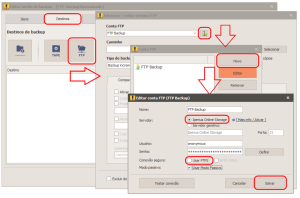
Primeiro de tudo é preciso criar uma conta de FTP especial, onde selecionaremos a opção “Iperius Armazenamento Online”, como mostrado na imagem abaixo:
Volte para a configuração do destino para selecionar a partir da lista suspensa a conta recém criada.

Abaixo é possível definir uma subpasta específica no servidor FTP e o tipo de backup incremental, escolhendo também em manter mais de uma cópia.

No painel “Compactação zip” existe outra opção importante. Na verdade  por padrão o Iperius transfere todos os arquivos diretamente e um por um, mantendo as estruturas de diretórios originais. Isto permite fazer backups incrementais e uma maior velocidade de restauração.

No entanto, pode haver casos em que precisamos para transferir arquivos grandes que devem ser compactados, ou arquivos contendo dados sensíveis que desejamos criptografar para uma maior segurança. Nesses casos podemos definir a compactação zip e opcionalmente proteção por senha ou criptografia de todo o arquivo zip. Podendo criar tarefas de backup ilimitadas, assim você pode ter uma tarefa de backup que faz um backup incremental e outra que compacta e criptografa seus arquivos antes de enviá-los para o servidor. Esses trabalhos backp também podem ser executado ao mesmo tempo (execução paralela).

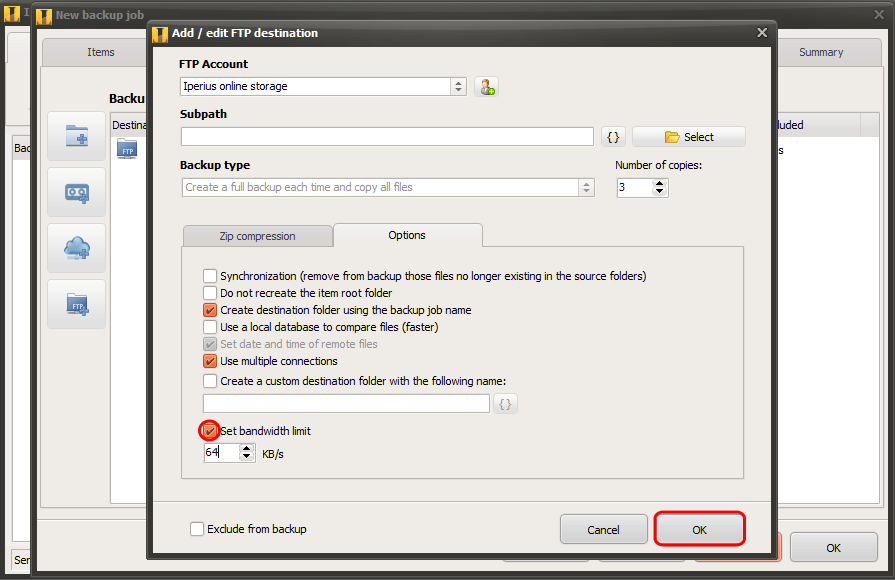
No painel “Opções” o Iperius permite configurar a sincronização (marcando essa opção o Iperius excluirá automaticamente a partir do servidor FTP esses arquivos não mais existente nas pastas locais), algumas opções para melhorar o desempenho (como aquele de usar múltiplas conexões) , a criação de sub-pastas específicas e a limitação da largura de banda.Esta última opção é muito importante porque podemos evitar consumir toda a largura de banda de internet com os processos de backup que pode necessitar de muito tempo.

ftp-backup-online-storage-005

Temos agora concluída a configuração de pastas de origem e destino remoto. Cada tarefa de backup também permite definir algumas opções específicas, entre as quais agendamento (execução automática), as notificações por e-mail e execução de scripts externos.

Se não tiver necessidades específicas deixe as opções para seus valores padrão. Para ver como configurar notificações por e-mail e agendamento, você leia os seguintes tutoriais:

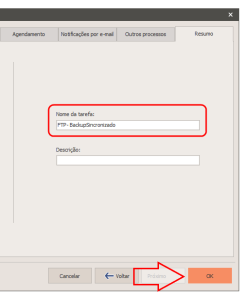
No painel final é preciso especificar o nome para a tarefa de backup e então clicar em OK para salvá-la.
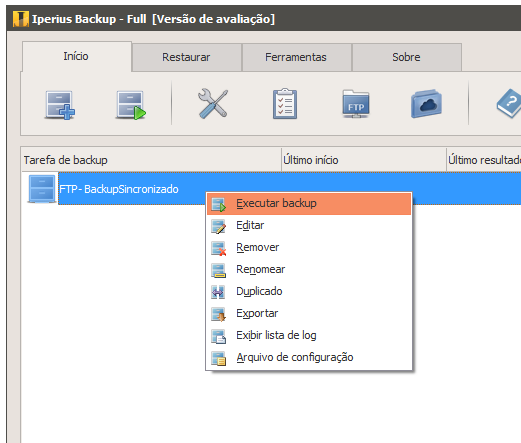
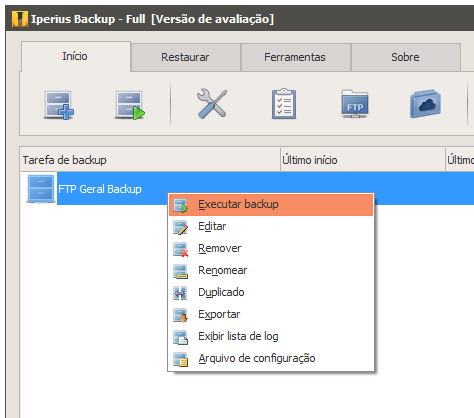
É possível inicar imediatamente a tarefa clicando sobre ela com o botão direito e selecionando “Executar Backup”:

RESTAURAÇÃO

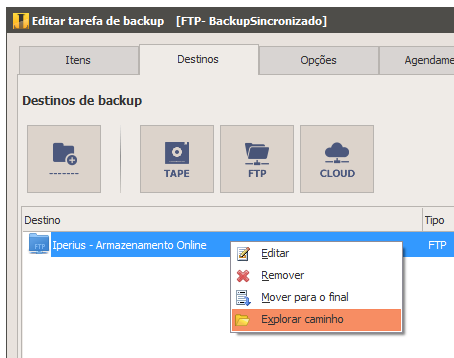
Para restaurar arquivos do Iperius Armazenamento on-line a maneira mais rápida é ir no painel de destino, clicar com o botão direito sobre o destino e em seguida em “Explorar caminho”. O Iperius abrirá seu cliente FTP permitindo naveguar pelas pastas remotas e copiar os arquivos ou pastas da maneira mais fácil possível.

Graças à sua flexibilidade, facilidade de uso e integridade o Iperius pode ser considerado em muitos aspectos o melhor software para fazer backups remotos de FTP. Devemos lembrar também das funções do Iperius FTP que permitem ser usadas para atualizar automaticamente websites ou para copiar sites inteiros localmente.

O backup remoto para Iperius Armazenamento Online pode ser usado a partir da edição Desktop (para estações de trabalho) por apenas 29 €  e apenas 69 € (licença Essencial) para os servidores. O espaço de armazenamento remoto está disponível a um preço muito conveniente, a partir de 39 € para 50 GB.O Iperius Armazenamento Online é uma solução barata e muito confiável para salvar seus arquivos importantes remotamente.

Backup do WordPress (website e banco dados) com Iperius

O  Iperius é um software de backup muito flexível que também permite o backup de sites em WordPress e seu banco de dados geralmente MySQL. Com uma configuração muito simples ele pode copiar sites inteiros e exportar qualquer banco de dados MySQL.

Este recurso está disponível na edição Avançada – Banco de Dados. O site é copiado no modo incremental (apenas arquivos novos ou alterados são copiados e atualizados no backup local) para obter o máximo desempenho. Além disso o  Iperius também pode compactar o site copiado,  criando um arquivo zip que pode ser enviado automaticamente para qualquer destino.

A fim de ver como fazer backup de um site,leia este simples tutorial:
Backup um site inteiro com Iperius FTP download

O backup de banco de dados MySQL é muito fácil de configurar, necessário apenas especificar o endereço do servidor de banco de dados e informações para login, em seguida  selecione o banco de dados para backup e uma pasta de destino onde enviar o arquivo exportado. É possível manter cópias mulitple do backup de banco de dados (mesmo compactado) e transferi-los em muitos destinos tais como dispositivos NAS ou outros computadores na rede. O único pré-requisito necessário é o provedor permitir a ao servidor de banco de dados a partir de um local remoto.
Para saber como fazer backup de um banco de dados MySQL  leia o seguinte tutorial:
Como fazer um backup de bancos de dados MySQL com o Iperius

Depois que dos arquivos de banco de dados e site forem copiados localmente o Iperius pode transferi-los automaticamente em todos os destinos permitidos. Por exemplo podendo compactr o site e banco de dados MySQL num único arquivo zip, criptografá-lo e enviá-lo para um destino em nuvem como Amazon S3,  Google Drive ou Dropbox. O Iperius é sem dúvida o mais completo software para WordPress backup no Dropbox ou Amazon S3, de uma forma completamente automatizada.s backup on Dropbox or Amazon S3, in a completely automated way.

O WordPress é provavelmente o mais importante portal de código aberto para criar CMS e sites em geral. É uma plataforma amplamente utilizada na maioria dos casos em conjunto com o MySQL. É enorme sua popularidade tornando a um dos seus mais importantes problemas. Se não fizer atualizações constantes e não adotar todas as medidas de segurança mínimas seu site pode ser invadido e seus dados comprometidos.

Pelas razões acima expostas um backup periódico do site e seu banco de dados é altamente recomendado, a melhor solução para isso é contar com software profissional e altamente confiável o como o Iperius. Se precisar de mais informações sobre as melhores estratégias para proteger seus sites ou para configurar o Iperius entre em contato conosco.