Rotina de backup: diminuindo riscos e prejuízos

A rotina de backup é uma medida preventiva para um incidente que toda empresa espera nunca acontecer: a perda de informações essenciais para o negócio.  

Cada vez mais dependentes de seu ambiente digital para manter suas operações, as organizações precisam se proteger de forma eficiente.  

Mesmo porque, com a ascensão do trabalho híbrido, diariamente, acessos são feitos de variados locais e horários. E, se por um lado gera inúmeras vantagens, também abre brechas na segurança da informação. 

São muitas as ciberameaças existentes e quando está em jogo algo tão sério quanto os dados de uma corporação, não se pode contar com a sorte. 

Afinal, basta um dia sem poder acessar seus dados para que a empresa amargue grandes prejuízos. 

Assim, a rotina de backup surge como uma estratégia imprescindível para toda companhia que deseja crescer e se manter competitiva. Siga na leitura e saiba o porquê! 

Rotina de backup é uma prática estratégica 

De modo simplificado, backup de arquivos é uma cópia de todas as informações que uma empresa possui e estejam armazenados em uma máquina física ou em cloud. 

Passando os dados de um dispositivo de armazenamento para outro, sua função é simples, mas altamente estratégica: restaurar os dados originais em caso de algum problema.  

Além de hackers, ransomware, avarias nas máquinas e descuido involuntário dos usuários estão na lista de possíveis causas que levam à perda desses ativos imprescindíveis. 

Independentemente do motivo, quando há perda de informações, é preciso agilidade para recuperá-las e manter a operação organizacional.  

Sendo assim, é preciso pensar em rotinas de backup de dados que sejam inteligentes, permitindo a segurança que todo negócio precisa para evoluir.  

Qual é a importância de ter uma rotina de backup? 

O que você faria se perdesse todas informações de seus clientes? Ou, então, se um cibercriminoso invadisse seu sistema, impedindo o funcionamento de suas operações? 

Pois saiba que essas situações são comuns e podem, até mesmo, levar ao fechamento de uma empresa.  

Por isso, a rotina de backup não é uma opção, mas uma providência essencial que contribui para a sobrevivência dos negócios. Veja o porquê a seguir! 

Rotina de backup evita prejuízos 

A perda de arquivos importantes sempre ocasiona algum tipo de prejuízo à empresa, podendo ser maior ou menor dependendo da situação. Esse dano financeiro é proveniente, entre outros: 

  • Vendas e outras negociações que deixam de ser realizadas por falta de informações; 
  • Tempo (e desgaste) de colaboradores que tentam recuperar as informações, bem como dos demais que ficam impossibilitados de realizar suas tarefas; 
  • No caso de perda total ou recuperação parcial, retrabalho destinado a atualizar o ambiente; 
  • Eventuais multas, provenientes de normas vigentes, como a LGPD. 

Se essa situação já ocasiona um desgaste na equipe interna, imagine no público externo. Certamente, uma ocorrência desse tipo, afetará a credibilidade da companhia.  

Também por isso, a rotina de backup de dados, pautada em uma solução moderna e completa, é tão importante.  

Segurança para continuidade dos negócios 

Depois dos Estados Unidos, o Brasil é o maior alvo mundial de ciberataques, segundo um relatório da Netscout. Entre janeiro e agosto de 2021, ocorreram mais de 439.000 ataques cibernéticos no país.  

Ou seja, o risco contra a segurança da sua empresa é grande – não importa o porte ou segmento.  

Se um invasor acessar o seu sistema, ele consegue acessar dados e informações dos clientes, dos colaboradores e muito mais.  

Aliás, uma das práticas favoritas desses bandidos virtuais é sequestrar dados e cobrar um valor de “resgate” para liberação – como aconteceu com a Renner em 2021.  

O mais conhecido nesse tipo de ataque é o chamado ransomware e, infelizmente, mesmo quando a organização paga o valor cobrado, não há garantias de que vai ter acesso aos seus dados novamente. Ou evitar que sejam vazados. 

Mas se a empresa tiver uma boa solução para rotina de backup de dados, não ficará refém dessa situação. 

Libera mais espaço no seu ambiente 

Mesmo não sendo a função principal, o backup de dados pode liberar mais espaço em seu sistema. Ou até no espaço físico. 

Existem muitas informações que são importantes, mas que dificilmente são utilizadas. Para elas, o backup é perfeito, mantendo-as guardadas em segurança e prontas para serem acessadas, quando for preciso. 

Backup Iperius: maior segurança e praticidade 

Neste exato momento, cibercriminosos em todo o mundo estão planejando novos ataques e qualquer companhia (ou pessoa) pode ser o próximo alvo. 

Além disso, nunca se sabe quando um equipamento apresentará defeitos graves. Ou quando um colaborador, distraidamente, abrirá um e-mail contendo um vírus potente. 

Assim sendo, para evitar a descontinuidade de sua operação e prejuízos variados, a melhor solução é a prevenção, com uma boa rotina de backup de dados. 

O Backup Iperius é uma solução completa e prática de usar. Com inúmeras funcionalidades para Windows®, permite: 

  • Backup de banco de dados, máquinas virtuais, Microsoft Exchange e arquivos, por FTP – de servidores ilimitados para destinos diversos; 
  • Criar  imagens de todo o disco e fazer a reinstalação automática com rapidez, sem interromper a rotina de trabalho; 
  • Fazer backup em nuvem, enviando automaticamente seus arquivos para os serviços em cloud mais conhecidos. E criando cópias de segurança desses arquivos em cloud; 
  • Gerar diferentes rotinas de backups, emitir relatórios detalhados que ajudam na estratégia de segurança digital e desligar o computador após o backup ser concluído; 
  • Proteção contra ransomware por meio de verificação individual dos arquivos. 

Para crescer, sua empresa não pode correr riscos de perder dados, essenciais para suas operações.  

Experimente o Backup Iperius e conheça todas as suas vantagens fazendo um teste grátis por 21 dias! 

Máquinas Virtuais Hyper-V – Backup com Iperius

O Iperius é um software leve, poderoso e flexível para backup do Hyper-V. Na verdade ele pode fazer backups de máquinas virtuais Hyper-V em uso para vários destinos como unidades de fita LTO ou dispositivos NAS, sem qualquer limitação do número de máquinas virtuais e tamanho dos dados. Entre as características mais importantes do Iperius para este tipo de backup,existem:

  1. Extremamente leve e estável
  2. Muito fácil de configurar o agendamento de backups automáticos
  3. Compatibile com todas as versões do Hyper-V Server 2008 (, Server 2012, Windows 8, Windows 10, etc …)
  4. Imagens Hot backup incremental em nível de bloco
  5. Cópia de segurança individual dos arquivos da máquina virtual
  6. Um dos melhores preços no mercado (146 €)
  7. Uma licença para um número ilimitado de máquinas virtuais
  8. Muitos destinos permitidos: LTO Tape, NAS, FTP, etc.
  9. Utilitário completo com muitas outras características para backup de máquinas virtuais VMware ESXi e ESXi grátis.

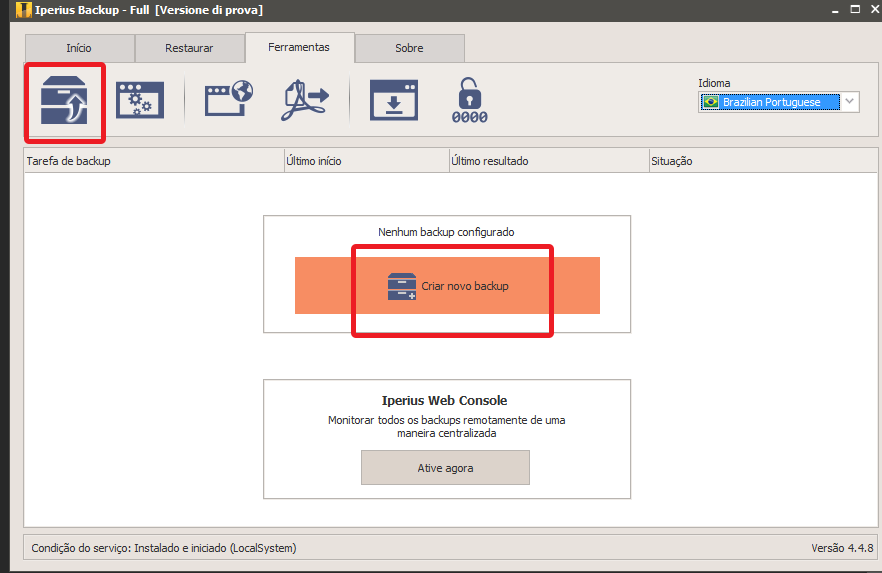
Neste breve tutorial você verá como é fácil fazer o backup de máquinas virtuais Hyper-V com Iperius: Uma vez instalado e configurado o Iperius, crie uma nova tarefa de backup:

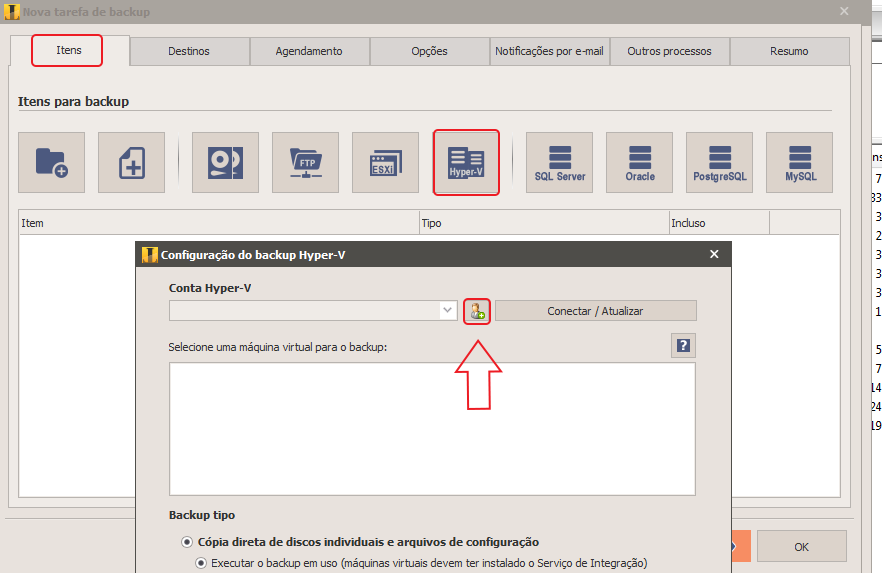
Adicionar um item especial, o item de backup Hyper-V, como mostrado na figura abaixo:

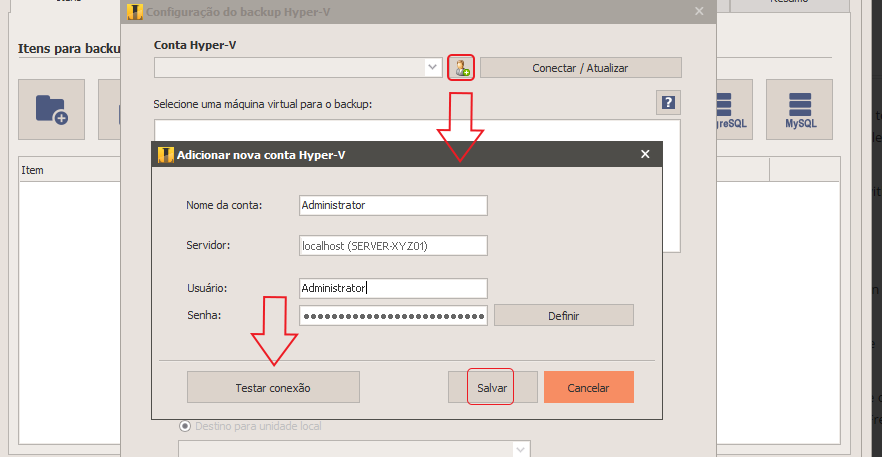
Primeiro é preciso criar uma conta para se conectar ao servidor Hyper-V (que é o servidor local, onde o Iperius está instalado). Para fazer isso, clique no botão circulado em vermelho conforme imagem abaixo. Criar uma conta é muito simples: só precisa especificar as credenciais de uma conta local / domínio de administrador.

Uma vez salva a conta, você pode se conectar imediatamente ao Hyper-V, para exibir e selecionar as máquinas virtuais, como você normalmente visualiza no console de gerenciamento do Hyper-V:

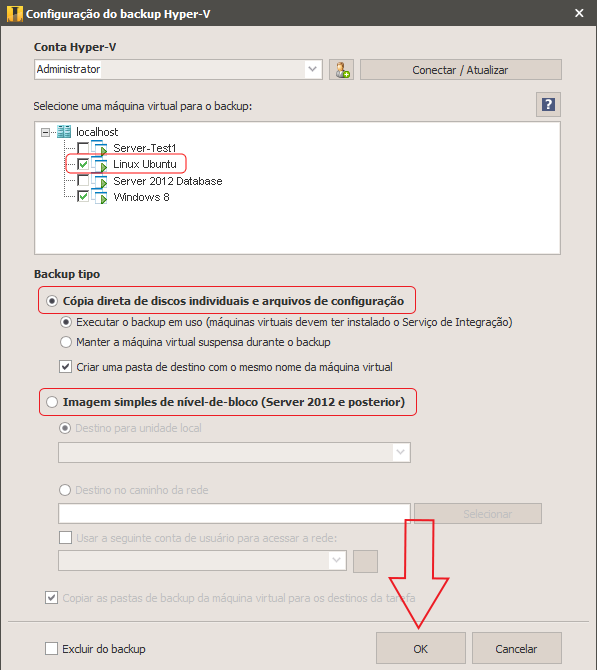
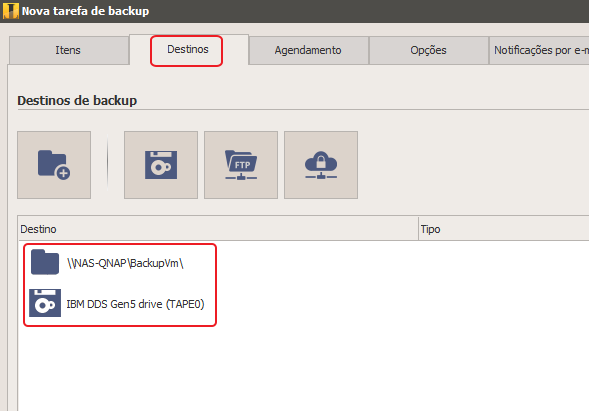
Existem algumas configurações básicas na configuração de backup Hyper-V. Na verdade é preciso selecionar uma ou mais máquinas virtuais e o modo de backup (você pode escolher para criar um backup de imagem de disco, incluindo todas as máquinas virtuais e que podem ser atualizadas de forma incremental – um backup em nível de bloco – ou você pode escolher uma cópia direta da máquina virtual em arquivos individualmente. Usando o modo de backup de imagem, você será capaz de restaurar máquinas virtuais também usando o console de gerenciamento do Backup do Windows Server, enquanto estiver usando o outro modo de backup que poderá restaurar arquivos individuais da máquina virtual manualmente, simplesmente copiando os arquivos de disco e configuração para as pastas originais. O Iperius não usa qualquer formato proprietário parabackups de máquinas virtuais e por isso será sempre compatíveis independentemente do Iperius, são mantidos nos formatos padrões da Microsoft. Salve o Hyper-V clicando item de backup no botão OK. Se você escolher o modo de backup de imagem,não é obrigatório para adicionar mais destinos no próximo painel (a menos que você quiser fazer uma cópia do backup de imagem de um destino adicional), caso escolha a cópia direta de arquivos da máquina virtual, no painel “Destinos” terá de  adicionar um ou mais destinos (um disco externo, uma unidade de fita LTO, um dispositivo NAS, um servidor FTP,etc …). Você pode ver alguns exemplos de destinos na imagem abaixo:

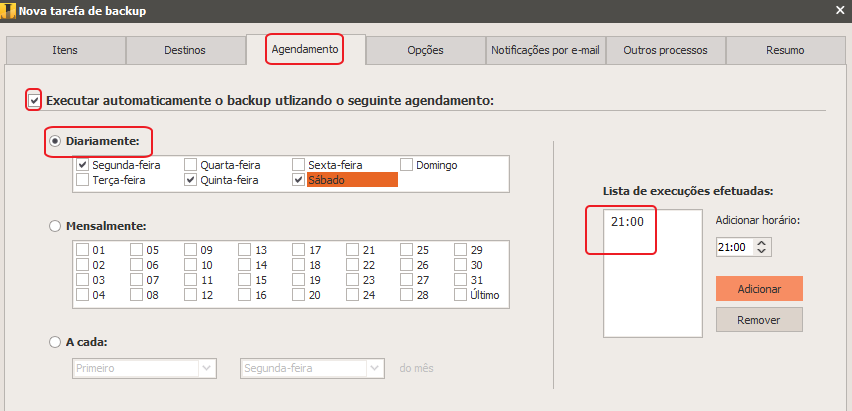
Agora você pode configurar as definições de agendamento, para fazer backups automáticos (você pode deixar todas as outras opções para seus valores padrão):

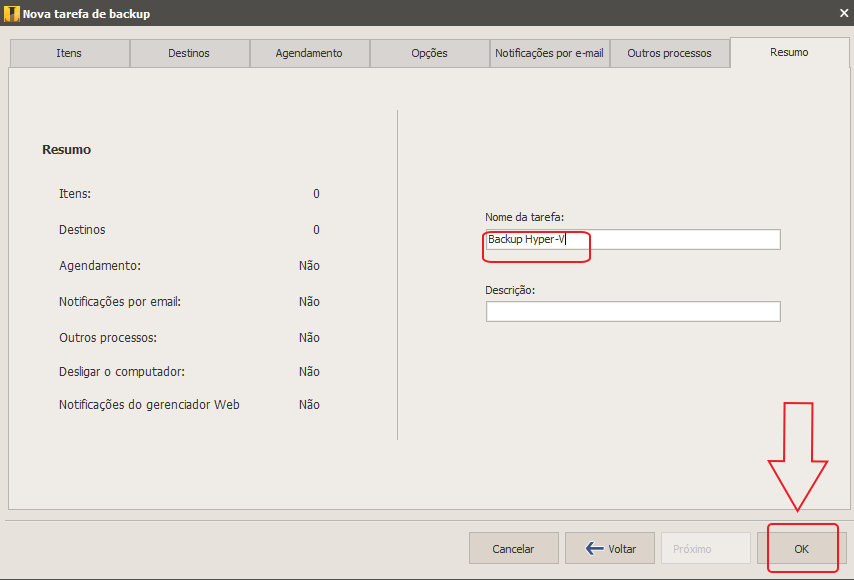
Para agendamento por e-mail e notificações, você pode ler os tutoriais relacionados: Como configurar backups automáticos – Como configurar notificações de e-mail após o backup. Finalmente, escolha um nome para a tarefa de backup e salve clicando em OK.

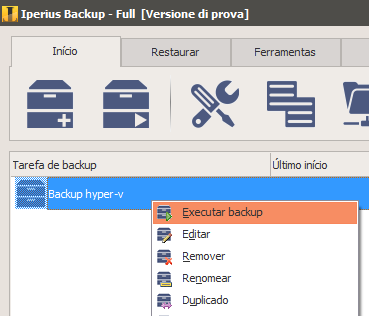
Agora você já pode executar o backup, conforme exibido na figura abaixo:

Restaurar: Recuperar uma máquina virtual Hyper-V salvo com o Iperius é muito simples. Na verdade o Iperius salva a máquina virtual em seu formato original (a imagem VHDX ou uma cópia simples do seu VHD / VHDX e arquivos XML), sem usar qualquer formato proprietário.O backup de imagem podem ser restaurado usando o Backup do Windows Server, (você pode ver e selecionar a máquina virtual (s) a ser restaurado a partir da imagem). Se fez um backup individual do arquivos das máquinas virtuais, você pode simplesmente copiar de volta os arquivos em suas pastas originais e iniciar a máquina virtual. Obviamente, você também pode criar uma nova máquina virtual e anexar os arquivos do disco virtual salvos pelo Iperius.

Criando um Aplicativo Dropbox e gerando código de autenticação

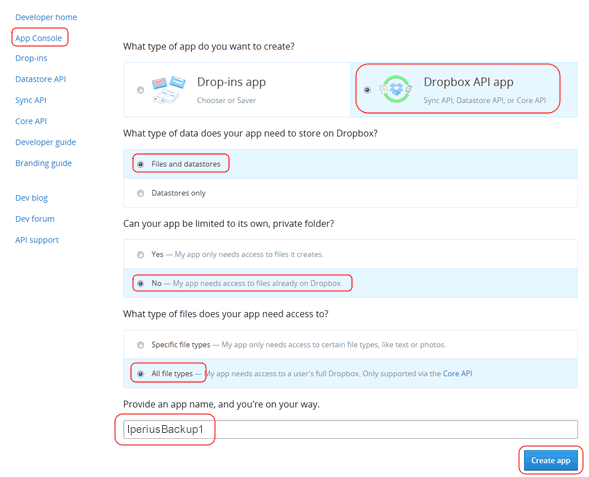
O tutorial a seguir mostra como criar um Aplicativo Dropbox App Console de Aplicativos, para obter um código de autenticação necessário para o Iperius autenticar efetuando um backup remoto no Dropbox.

Primeiro de tudo acessar sua conta especificamente na área reservada onde é possível configurar um aplicativo, a partir deste endereço: https://www.dropbox.com/developers/apps/create

backup-dropbox-008 (1)

Clique em “Console App” no menu à esquerda e em seguida selecione “app API Dropbox”. Defina as várias opções, como mostrado na imagem (clique para ampliá-la) e dê um nome para o aplicativo clicando no botão “Criar App”.

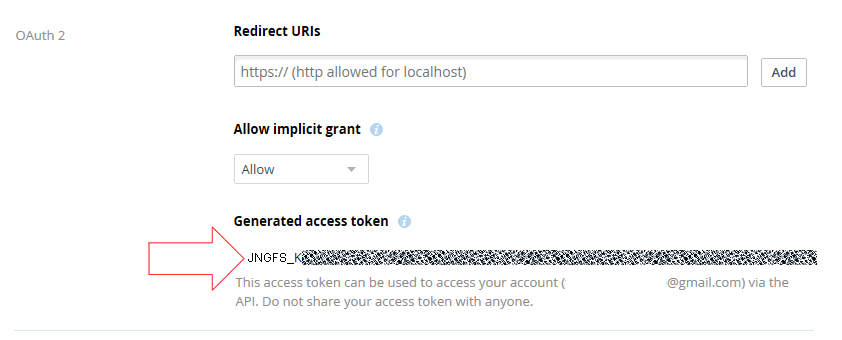
Depois de concluída esta operação  a página irá mostrar algumas informações sobre o App recém criado .Agora clique no botão “Gerar” logo abaixo do texto “Gerar acesso token”. Isso irá gerar um código de autenticação que deve ser copiado e colado no Iperius (este código já não é visível quando você voltar novamente nesta página, então deve-se gerá-lo toda vez que você precisar de um novo).

dropbox-backup-token1

dropbox-backup-token2

Clique aqui para ler o tutorial que explica como fazer um backup para Dropbox e ver onde inserir o token de autenticação.

A API Sync do Dropbox é uma maneira poderosa para uma aplicação de desktop como o Iperius, permitindo armazenar arquivos remotamente em seu espaço Dropbox. É possível fazer backups simples para Dropbox com o Iperius graças às possibilidades de conexão oferecidas por esta plataforma, mantendo dados armazenados de forma segura (também de forma criptografada) em um site remoto. O Iperius também fornece outros métodos e maneiras de fazer backups remotos. Na verdade permite também salvar arquivos para o Google Drive ou OneDrive ou mesmo para qualquer servidor FTP ou SFTP.

Instalando como um serviço do Windows: O que é e qual a sua importância

O Iperius Backup pode ser instalado também como um serviço do Windows.

Este tipo de instalação tem várias vantagens e garante maior segurança no agendamento de backup.

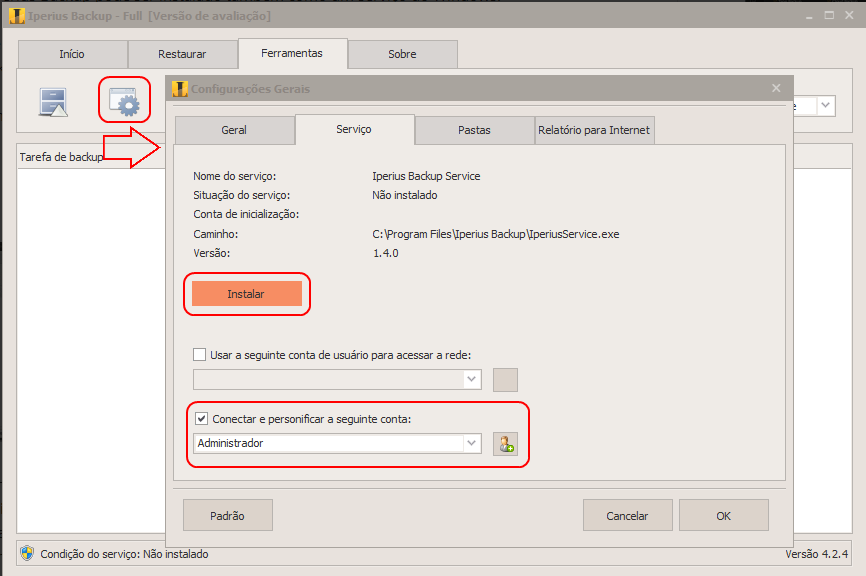
Vamos ver primeiro como instalar Iperius como um serviço do Windows:


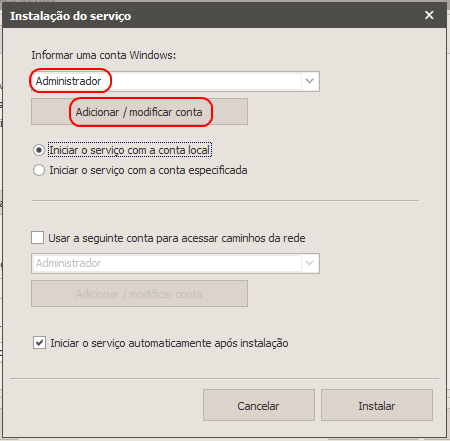
Como podemos ver nas imagens acima a instalação do serviço requer poucos passos. O serviço Iperius será automaticamente adicionado aos serviços do Windows e iniciado. Na janela de instalação devemos especificar uma conta de usuário e podemos escolher se iniciar o serviço usando a conta local do sistema (SYSTEM) ou a conta de usuário que especificamos. Além disso  seremos capazes de escolher uma conta de usuário específico a ser usado para autenticação automática de caminhos de rede (por exemplo  se o Iperius precisar acessar uma pasta compartilhada em um dispositivo NAS).

No painel de gerenciamento de serviços também pode selecionar uma conta a ser utilizada para a auto-nomeado de “representação” (ele é selecionado por padrão se definido executar o serviço sob a conta SYSTEM,  sendo o recomendado). Usando esta opção o processo Iperius será iniciado em uma sessão de usuário específico  com as credenciais relacionados. Pode ser muito útil e na maioria dos casos absolutamente necessários se o Iperius se precisar  copiar os arquivos para pastas protegidas, onde apenas um usuário específico tem direitos de escrita.

Vantagens da instalação Iperius como serviço:

  1. O serviço é um programa adicional que é executado em segundo plano e em si é iniciado automaticamente na inicialização do sistema. O serviço é independente de usuários conectados, para que ele possa executar backups agendados mesmo se nenhum usuário estiver conectado. Garantindo uma melhor segurança na execução de backups agendados, especialmente em sistemas de servidor.
  2. O serviço permite agendar múltiplas cópias de segurança, ao mesmo tempo, por conseguinte,  executar tarefas de backup paralelas. Este recurso é muito útil quando existem várias tarefas de backup para serem executadas durante a noite. Além disso, aumenta a performances de backup  porque vários backups podem ser concluídas ao mesmo tempo.
  3. O backup é sempre executado com privilégios elevados (isso sem problemas UAC).
  4. Os backups são executados em segundo plano e podem ser executado em modo oculto sem qualquer interação do usuário.
  5. Possibilidade de representar contas de usuários específicos, para obter permissões especiais para gravar  ou ler em pastas protegidas.

A instalação como serviço não está disponível na edição freeware  mas já está inclusa na edição Desktop (29 €).

De qualquer forma, em um sistema de servidor como não poderia haver sessão do usuário ativo (não podendo então executar o agendamento programado)a instalação como serviço do Windows é absolutamente recomendável. A licença mínima exigida para o Windows Server é a Essencial (69 euros).

Variáveis Especiais do Iperius : personalização e flexibilidade incomparávies

O Iperius Backup é um software de backup muito poderoso e flexível que permite a personalização em detalhes nas operações de backup. Na maioria das vezes o único limite na configuração e personalização de backup é a criatividade do usuário.

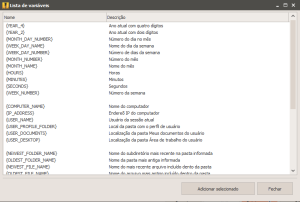
Uma das ferramentas mais importantes para esta flexibilidade são as variáveis ​​especiais.Estas variáveis ​​permitem de uma forma muito simples de dinamicamente alterar configurações, tais como caminhos, os dados do usuário, computador e sistema de informações, notificações de e-mail e várias opções.

Perto de muitas opções do programa existe um pequeno botão com o símbolo “{}” permitindo selecionar e inserir uma ou mais variáveis ​​de janela a seguir (clique na imagem para ver maior):

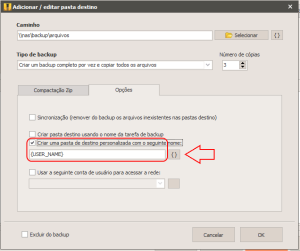
Para melhor mostrar a grande utilidade de variáveis ​​especiais, vamos dar uma olhada para os seguintes exemplos práticos.

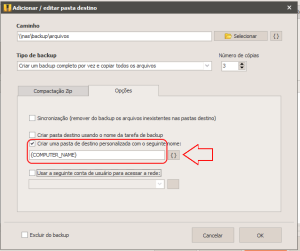
Exemplo 1 – criar uma pasta de destino nomeado com o nome do computador ou o nome de usuário:

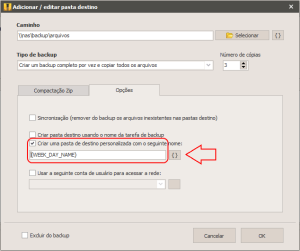
Exemplo 2 – criar uma pasta de destino com o nome do dia da semana:

Criando uma pasta de destino com o nome do dia da semana, criando um backup semanal, sendo substituíto repetidamente em dias específicos.

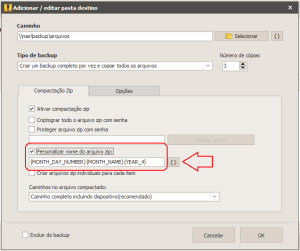
Exemplo 3 – criar um arquivo compactado nomeado com a uma data completa:

Neste exemplo o arquivo compactado terá o nome “14-Dezembro-2014.zip”.

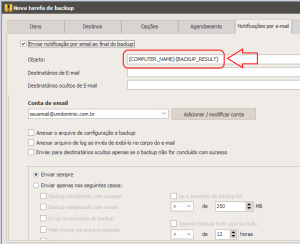
Exemplo 4 – informar resultado de backup e nome do computador no assunto da notificação de e-mail:

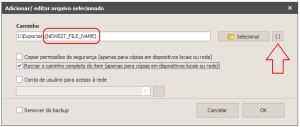
Exemplo 5 – recuperar e gerar bachup somente dos arquivos mais recentes numa pasta:

Usando esta variável anexa a um caminho de pasta o Iperius tomará a partir dessa pasta apenas o arquivo mais recente, tratando-o como um item de backup normal. Isso pode ser muito útil se tiver uma pasta com muitos arquivos atualizados periodicamente mas deseja fazer o backup apenas do último, independentemente da sua denominação específica.

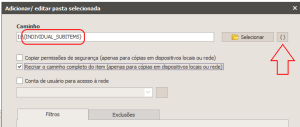
Exemplo 6 – Selecionar individualmente todos os arquivos e pastas contidas em uma unidade ou pasta:

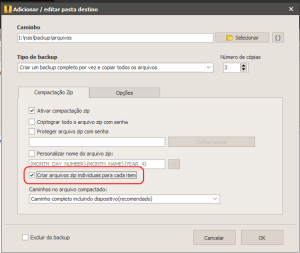
Graças a esta variável ({} INDIVIDUAL_SUBITEMS)é possível fazer com mais eficiência o backup de de uma unidade, tendo individualmente todos os arquivos e pastas contidas em sua raiz, copiando separadamente como são . Por exemplo, se quiser fazer um backup compactada de uma unidade inteira o arquivo zip pode ser muito grande e difícil de lidar.Se em vez de compactar todas as subpastas e arquivos individualmente, terá um backup mais granular e mais fácil de navegar ou restaur. Para criar arquivos zip individuais para todos os itens, é preciso verificar uma opção adicional para o destino, como mostrado na imagem abaixo:

Finalmente podendo a variável especial {} INDIVIDUAL_SUBITEMS mesmo para copiar um item sem recriar sua pasta raiz, portanto copiar na pasta de destino apenas o seu conteúdo.

Os exemplos acima são apenas uma parte mínima das possibilidades de personalização permitidos pelo Iperius.Não há limite para o número e tipo das variáveis especiais que pode usar e, graças a eles o Iperius é o do utilitário de backup mais flexível no mercado.

Executar o Iperius Backup com parâmetros em linha de comando

O Iperius Backup também é um software portátil podendo ser usado mesmo sem instalação, bastando executar o arquivo iperius.exe.

Graças à sua portabilidade o Iperius é um software versátil que pode ser facilmente integrado em diferentes ambientes e com outros programas. Apesar das inúmeras funções o Iperius também é muito leve (cerca de 20 MB) e consome poucos recursos do sistema.

É possível inicir tarefas de backup apenas com o  executável do Iperius e uma simples linha de comando:

Iperius.exe startbackup “NomedaTarefadeBackup”

Neste exemplo típico há apenas dois paramentes sere, especificados: “startbackup” e o nome do trabalho de backup que você deseja executar. Aspas são sempre recomendadas  e obrigatórias se o nome da tarefa de backup contém espaços.

Usando este comando simples é possível lançar várias instâncias do Iperius também em modo paralelo de outros programas, scripts, arquivos em lote ou Tarefas do Windows agendadas. Isso permite incluir facilmente o Iperius em outros programas (em pacote) para usá-lo como um plugin de backup para qualquer aplicação (lembre-se que para os revendedores, OEMs e ISVs há possibilidades interessantes de rebranding / rotulagem em branco permitindo ter um poderoso software de backup incluído em suas soluções e sob a sua própria marca).

Como excluir um arquivo ou pasta com nome muito extenso – LPE Free

A nescessidade em copiar ou sincronizar arquivos e pastas com o Iperius Backup ou qualquer outro software de backup, por vezes, pode cocasionar em caminhos de destino ou arquivos com nomes muito longos para serem tratados pelo Windows (na verdade, o tamanho máximo do caminho permitido pelo Windows Explorer é 255/260 caracteres ).Quando uma pasta contém arquivos com um caminho que excede o caminho máximo permitido pelo Windows, pode haver erros na cópia ou exclusão destes arquivos. Na prática, essa pasta não pode mais ser excluída.

O Long Path Eraser (LPE) é um utilitário gratuito que permite apagar arquivos e pastas com caminhos muito longos que não se pode excluir manualmente. o Long Path Eraser elimina automaticamente a pasta selecionada, incluindo todos os seus arquivos e subpastas, independentemente do seu comprimento de caminho (mesmo em uma pasta de rede).

Clique aqui para instalar o LongPath Eraser(Eliminador de Caminhos Longos) grátis

Como dito acima, pode acontecer que uma operação de cópia crie caminhos mais longos do que o valor máximo administrado pelo Windows Explorer (http://support.microsoft.com/kb/320081/pt-br). Quando isso ocorre, a pasta que contém os arquivos com caminhos longos não podem mais ser excluída, consumindo espaço em disco e gerando erros se tentar mover ou copiá-la manualmente.

O Windows pode mostrar os seguintes erros:

  • “Erro, não foi possível excluir o arquivo: não é possível ler a partir do arquivo de origem ou disco”
  • “Caminho muito longo”
  • “Não é possível excluir arquivo ou pasta O nome de arquivo especificado não é válido ou muito longo. Especifique um nome de arquivo diferente.”
  • “Não é possível remover a pasta <nome_da_pasta> – o nome do arquivo ou extensão é muito grande”
  • “O nome do arquivo é muito longo”

Long Path Eraser permite selecionar a pasta raiz a partir da qual deseja apagar todo o seu conteúdo em um modo recursivo, recuperando o espaço em disco, e, finalmente, resolver o problema.

Long Path Eraser é um software livre desenvolvido pela Enter Srl (www.entersrl.net). podendo ser usado por empresas e distribuído livremente. Long Path Eraser é portátil epor isso não requer instalação, basta iniciar o arquivo executável.

Instale agora o Long Path Eraser (Eliminador de Caminhos Longos)

Restaurando Banco de Dados MySQL e MariaDB

O Iperius Backup é uma ferramenta eficaz e acessível para backup e restauração de bancos de dados MySQL. Com o Iperius é uma operação muito simples. É preciso simplesmente um arquivo de backup (dump) e uma conta para se conectar ao servidor de banco de dados onde irá restaurar o banco de dados. Esta função pode ser usada da mesma maneira para restaurar um banco MariaDB. Abaixo estão algumas etapas simples para restaurar um banco de dados MySQL:

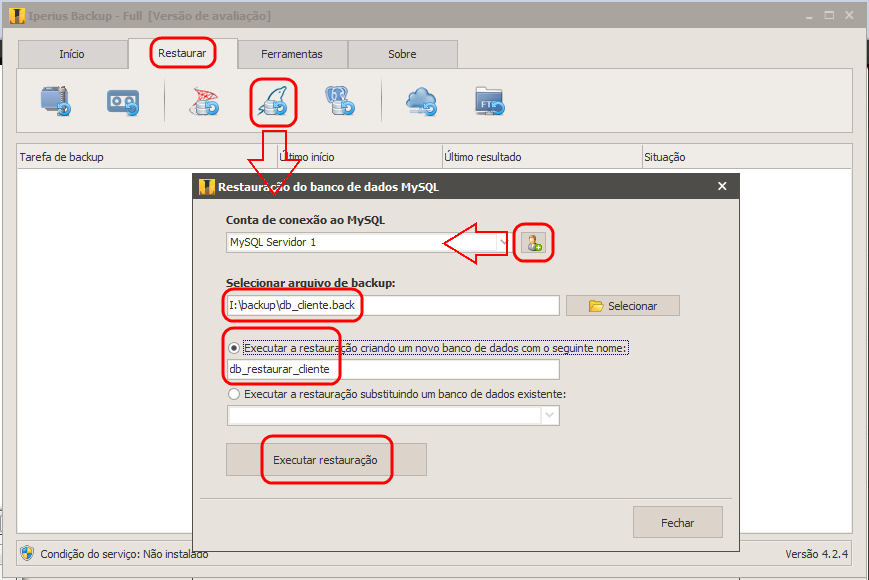
No menu “Restaurar” clique no botão “Restaurar banco de dados MySQL”:

Como visto acima os parâmetros a serem definidos são poucos.

Primeiro crie (se necessário) e / ou selece uma conta de conexão. Para a criação da conta o endereço do servidor, nome de usuário e senha são suficientes.

Agora  selecione o arquivo de backup MySQL (o arquivo criado pelo Iperius).

Finalmente escolha em restaurar sobre uma base de dados existente, substituindo-a criar automaticamente um novo banco de dados onde fizer a restauração. Havendo espaço suficiente é sempre recomendável criar um novo banco de dados evitando uma possível perda de dados devido à substituição do banco de dados.

Depois de configurados todos os parâmetros clique no botão “Executar Restauração” e aguarde até que a operação seja concluída.

Como explicado neste tutorial o Iperius é muito fácil de usar para restaurar bancos de dados MySQL e MariaDB. Compatível com diversos bancos de dados local ou remoto, restaurando sempre que desejar sem qualquer limitação específica.Para ver como fazer um backup de bancos de dados MySQL ou MariaDB leia o tutorial relacionado.

Habilitar API do OneDrive e obter as credenciais para backup

O Iperius é um software de backup eficiente e completo  que permite fazer backup em nuvem para todos os serviços de armazenamento mais populares.

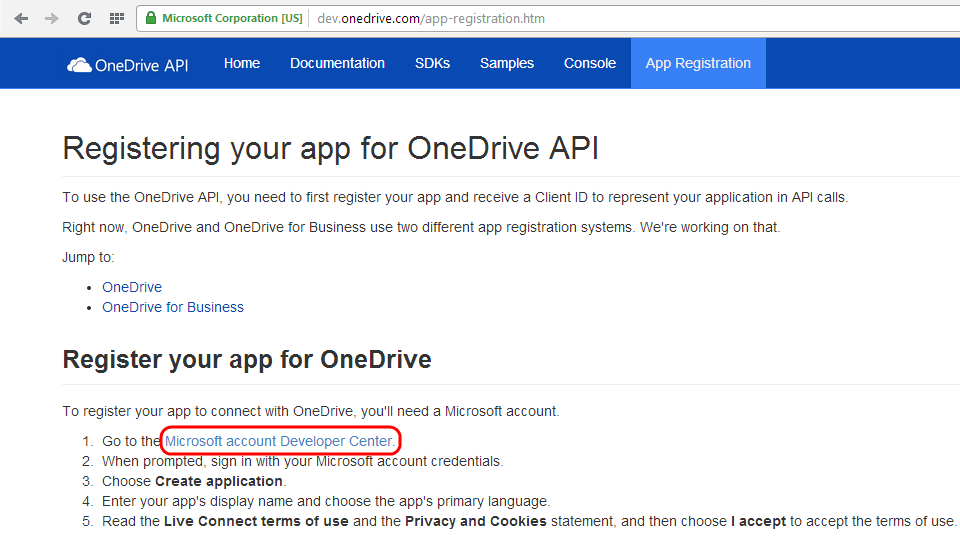
Este tutorial mostra como obter as credenciais especiais necessários pelo Iperius para acessar uma conta OneDrive e enviar backups a ele. Estas credenciais podem ser geradas a partir do Centro de desenvolvedores OneDrive.

Para saber como fazer backups para OneDrive leia para o tutorial relacionado.

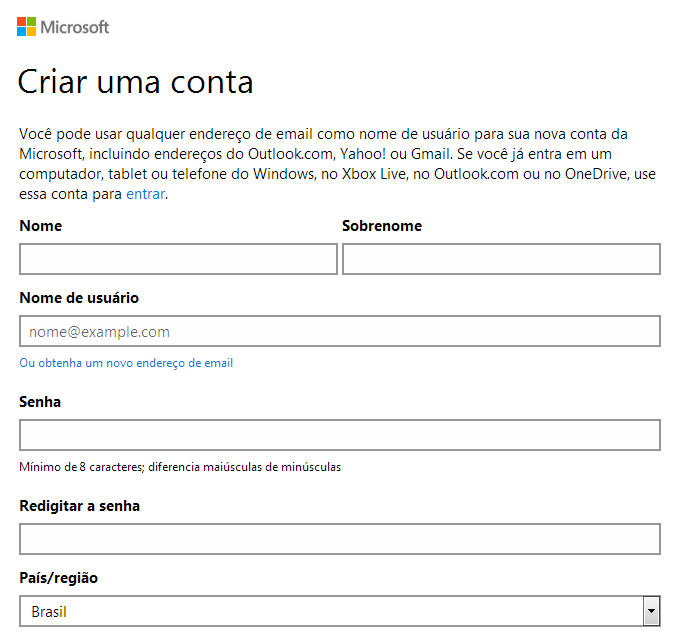
Se você não tiver uma conta da Microsoft o primeiro passo é criar um novo a partir desta página: https://signup.live.com/signup.aspx

O OneDrive Developer Center está disponível no endereço: http://msdn.microsoft.com/en-us/onedrive

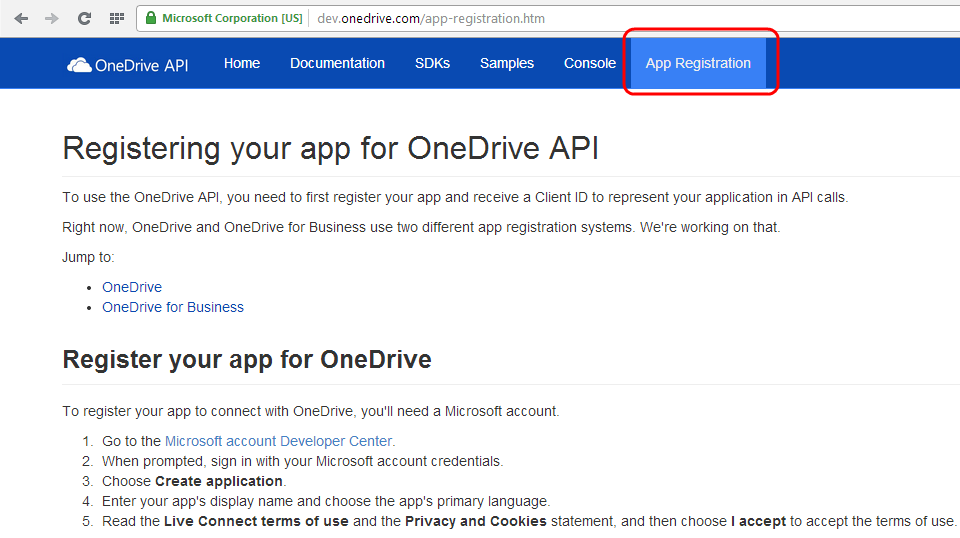
Clique no item de menu “App Registration” como mostrado na imagem abaixo:

Nesta tela clique na opção em destaque azul mais abaixo:

  1. Ir para o Microsoft account Developer Center.

br-creatinAPI-onedrive-003

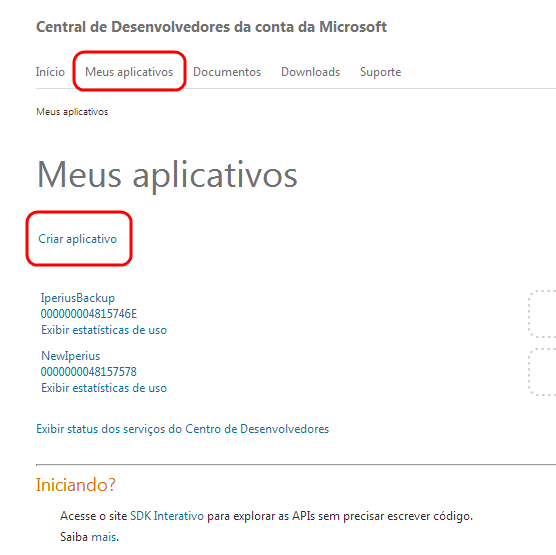
Depois de logado  clique em “Meus Aplicativos”.

Para criar um “App” clique na opção “Criar Aplicativo”.

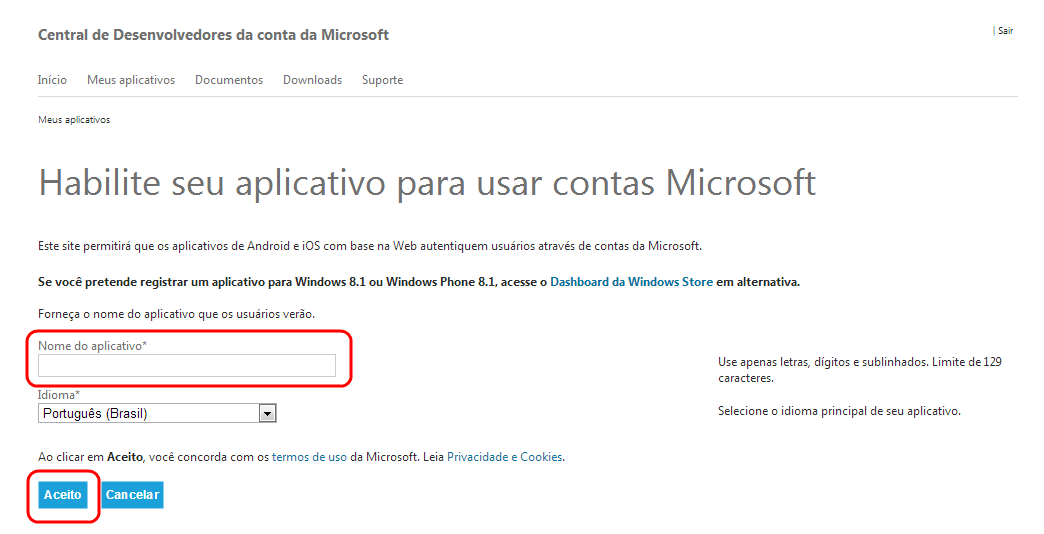
Escolha um nome para ele e clique em “ACEITO””

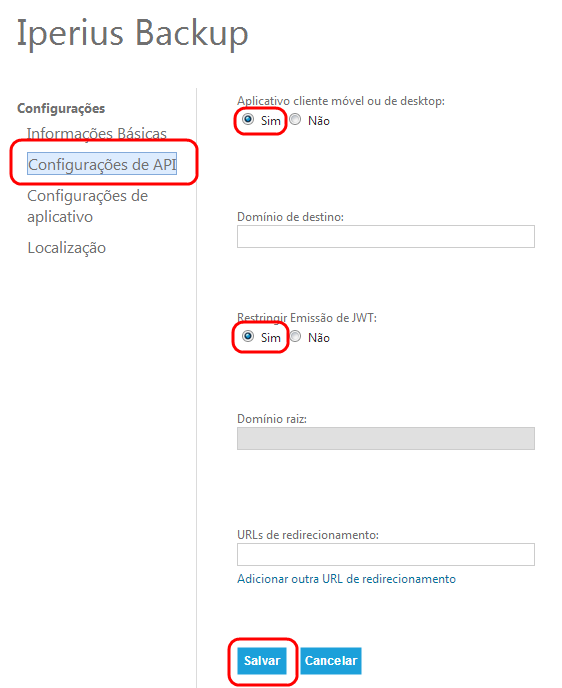
Nas “Configurações API” selecione “Sim” em “App para descktop ou dispositivo móvel” e “Restringir Emissão de JWT” então em “SALVAR”.

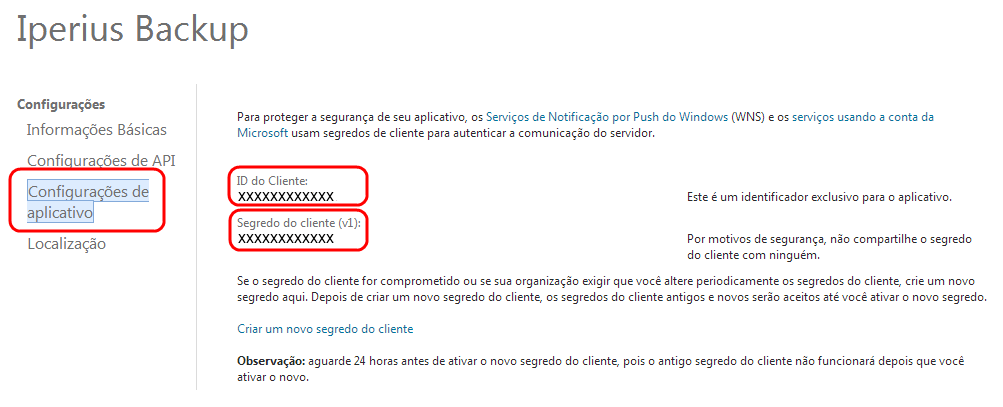
Nas “Configurações de Aplicativo” serão exibidos dois campos: ID do Cliente e Segredo do Cliente:

O Iperius usará estas informações para a autenticação e enviar os backups para o OneDrive através desta conexão.

Para saber como efetuar backups para o OneDrive veja este tutorialTo know how to make backups to OneDrive veja este tutorial relacionado.

Backup para OneDrive com Iperius Backup

O Microsoft OneDrive é um serviço de hospedagem gratuito que permite aos usuários salvarem e sincronizarem arquivos em nuvem, depois acessá-los a partir de um navegador da Web ou o seu dispositivo local.

Entre suas funções de backup na nuvem o Iperius também permite enviar backups para uma conta OneDrive. Esta é uma estratégia de backup muito poderosa e segura, uma vez que salva os dados para um local remoto protegido contra ladrões e desastres naturais.

Além do OneDrive o Iperius pode usar todos os serviços em nuvem mais populares como destinos de backup online: Google Drive, Dropbox, Amazon S3, Microsoft Azure.
O Iperius também suporta backup online utilizando os protocolos FTP e SFTP.

Como fazer um backup em nuvem para OneDrive:

A partir da janela principal do programa crie uma nova tarefa de backup:

Adicione pastas e arquivos que deseja enviar oara o OneDrive:

Agora, no painel “Destinos” adicione um novo destino em nuvem usando o botão destacado.

É preciso criar e selecionar uma nova conta OneDrive. Para isso deve-se primeiro gerar as credenciais especiais exigidos pelo OneDrive para permitir conexões remotas: Como obter credenciais API OneDrive.

Como na imagem abaixo é possível adicionar ou modificar uma conta em nuvem simplesmente clicando no botão destacado em vermelho:

Crie uma nova conta usando os dados de login obtidos do Centro de desenvolvedores OneDrive, em seguida clique no botão OK.

Um processo de autenticação especial através de um navegador web é necessário para salvar a conta:

Insira o nome de usuário e senha de sua conta Microsoft e clique em “Sim” para permitir o acesso ao OneDrive.

br-backup-onedrive-009

Depois de validada a conta OneDrive continue com a configuração de backup.

Voltando à janela onde estiver configurando o destino nuvem, é possível definir mais algumas opções importantes: o número de cópias para manter, criptografia de arquivos zip, o nome de arquivo personalizado para arquivos zip, etc.

Nos próximos painéis podemos configurar as outras opções de da tarefa de backup, entre os quais o agendamento para backup automático e notificações por email. Para definir essas opções, leia os seguintes exemplos:

Como definir o agendamento
Como configurar notificações de e-mail

No painel final informe um nome para a tarefa de backup e clique em “OK” para salvá-lo.

Uma vez criada e salva a tarefa de backup é possível executá-la imediatamente clicando com o botão direito sobre ela e selecionando “Executar Backup”.

O Iperius irá compactar todos os itens em um ou mais arquivos zip. Esses arquivos serão criptografados e / ou protegidos por senha, depois enviados para o espaço OneDrive. Tudo será feito para manter a máxima segurança e integridade de dados.

Finalmente não esquecendo que o Iperius pode enviar seus backups para todos os serviços de armazenamento em nuvem mais populares como o Google Drive, Amazon S3 e Dropbox, até mesmo para servidores FTP.

Além disso o Iperius também fornece seu próprio armazenamento em nuvem: Iperius Armazenamento Online.