

Se você quer criar uma cópia exata do seu computador ( incluindo o sistema operacional, configurações personalizadas, programas instalados e todos os seus arquivos) o Iperius Backup oferece uma solução simples e poderosa: o recurso de clonagem de disco, também conhecido como Drive Image. Esse tipo de backup é ideal para quem deseja migrar para um novo computador ou HD/SSD sem perder absolutamente nada. Neste artigo, você aprenderá o que é clonagem, quando usá-la e como realizar todo o processo com o Iperius, passo a passo.
Importante: o recurso de clonagem de sistema (Drive Image) está disponível apenas nas versões pagas do Iperius Backup. A versão gratuita permite apenas backup de arquivos e pastas.
O que significa clonar um PC?
Clonar um computador significa criar uma imagem exata de todo o seu conteúdo, incluindo:
- O sistema operacional (como o Windows)
- Os programas instalados
- As configurações personalizadas do sistema
- Todos os arquivos e documentos
Essa cópia é salva em um arquivo de imagem e pode ser usada para restaurar o computador exatamente como ele estava no momento da clonagem.
Diferença entre backup comum e clonagem:
- O backup comum geralmente salva apenas arquivos pessoais (fotos, documentos, músicas, etc.)
- A clonagem salva tudo, inclusive o funcionamento do sistema e os programas
Quando clonar o PC pode ser útil:
- Antes de trocar de HD ou migrar para SSD
- Para restaurar rapidamente o sistema em caso de falhas
- Para configurar máquinas iguais em ambientes corporativos
O que é o recurso “Drive Image” do Iperius Backup?
O Iperius Backup oferece o recurso chamado Drive Image, que realiza essa clonagem completa. Esse recurso:
- Cria arquivos de imagem nos formatos VHD ou VHDX, compatíveis com o Windows
- Permite restauração completa do sistema (bare-metal), mesmo em máquinas diferentes
- Funciona mesmo com o sistema em uso, pois utiliza a tecnologia Volume Shadow Copy (VSS)
Você pode configurar a imagem para ser salva em um HD externo, em uma unidade de rede ou em outro disco local.
O que você vai precisar antes de começar
Antes de iniciar o processo de clonagem, certifique-se de ter:
- O Iperius Backup instalado (versão paga)
- Um HD externo ou unidade de rede com espaço suficiente para armazenar a imagem do disco
- Permissão de administrador no computador
- Um pendrive ou disco de inicialização, caso precise restaurar a imagem depois (será criado com o Iperius Recovery Environment)
Como clonar todo o seu computador com o Iperius Backup
Agora que você já sabe o que é clonagem e está com tudo pronto, siga este passo a passo:
- Abra o Iperius Backup
- Clique em “Nova tarefa de backup”
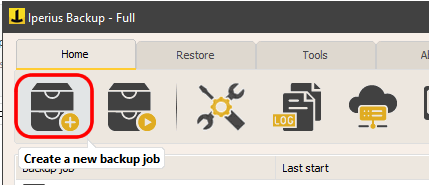
- Adicione um novo Item de Backup

- Selecione o modo “Iperius Disk Image” e clique em “Next”

- Escolha a pasta de destino, e qual o tipo de backup

- Com a configuração concluída, clique em Salvar

- Após criar o item de backup, você pode configurar opções adicionais, como destinos na nuvem, agendamento automático e notificações por e-mail.

- Após criar o trabalho de backup, você pode executá-lo imediatamente.

Os arquivos .VHDX gerados ficarão na pasta de destino, podendo ser usados, montados ou restaurados.
Como restaurar a imagem em um novo PC ou disco
Caso você precise restaurar a imagem em outro computador ou em um novo HD/SSD, o Iperius também oferece as ferramentas para isso:
- Crie um pendrive de recuperação com o Iperius Recovery Environment
- Inicie o computador pelo pendrive (boot pelo USB)
- Selecione a imagem do disco previamente criada
- Escolha o novo disco como destino
- Aguarde a restauração completa
O sistema será restaurado exatamente como estava no momento da clonagem, com todos os programas e arquivos.
Vantagens de clonar o PC com o Iperius Backup
- Evita reinstalar o sistema e programas manualmente
- Economiza tempo e reduz erros em reinstalações
- Permite replicar configurações para vários computadores
- Ideal para upgrade de HD para SSD sem perda de dados
- Pode ser automatizado e notificado por e-mail
- Suporta criptografia de alto nível (AES-256)
Possíveis erros e como resolver
Erro: Espaço insuficiente
Verifique se o disco de destino possui mais espaço do que o disco de origem.
Erro: Volume Shadow Copy (VSS) não funciona
Reinicie o serviço VSS no Windows ou execute o Iperius como administrador.
Imagem corrompida
Evite desligamentos forçados durante o backup e valide a imagem após a criação.
Conclusão: vale a pena clonar o PC com o Iperius?
Sim, principalmente se você deseja uma solução confiável, segura e que evite retrabalho. O recurso de Drive Image do Backup Iperius é ideal para quem quer manter a integridade do sistema e restaurar tudo com poucos cliques. Apesar de estar disponível apenas na versão paga, o investimento é pequeno perto da economia de tempo e da tranquilidade em caso de emergências.
Perguntas frequentes (FAQ)
- O Iperius clona programas e configurações junto com o sistema?
Sim. A imagem do disco inclui o sistema operacional, programas, drivers e configurações personalizadas. - Posso usar o recurso de Drive Image na versão gratuita do Iperius?
Não. Esse recurso está disponível apenas nas versões pagas do software. - A clonagem serve para migrar de HD para SSD?
Sim, desde que o SSD tenha espaço igual ou superior ao disco original. - Posso agendar esse tipo de backup?
Sim. O Iperius permite agendar tarefas de Drive Image e configurar relatórios por e-mail. - A imagem pode ser criptografada?
Sim. O software oferece criptografia AES-256 para proteger os dados da imagem.