Restaurar do Exchange – Importar arquivos .pst para caixas de correio com Iperius Backup

O Iperius permite a restauração fácil e imediata dos arquivos de backup, implementando funções de restauração que variam de backup granular (restaurando arquivos .pst individuais em qualquer servidor de caixa de correio) para backup total (restaurando várias caixas de correio baseadas em arquivos .pst criados por backups anteriores).

Agora vamos ver como usar os arquivos .pst (criados a partir de backups anteriores) para restauração dentro de uma única caixa de correio ou grupos de caixas de correio associados a um backup múltiplo feito anteriormente pelo Iperius.

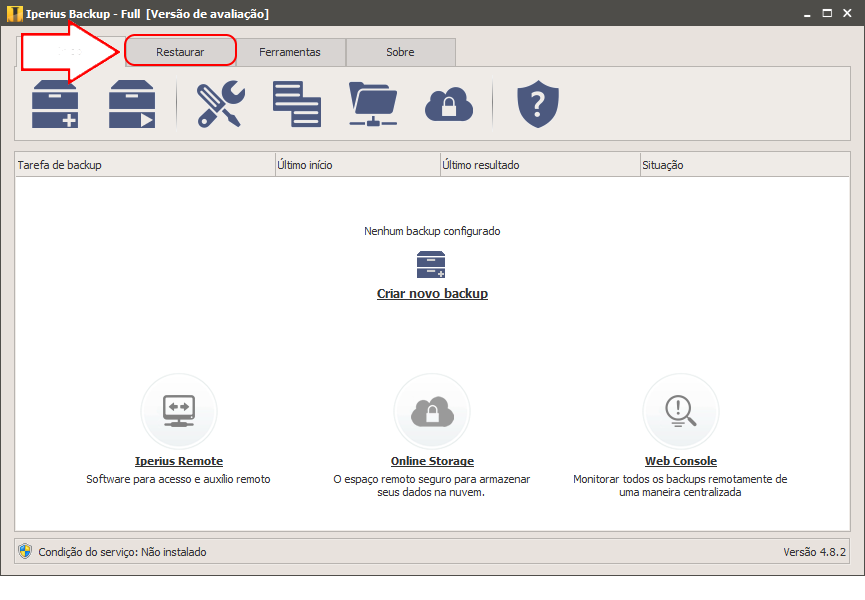
Na janela principal do Iperius, clique na guia “Restaurar”.
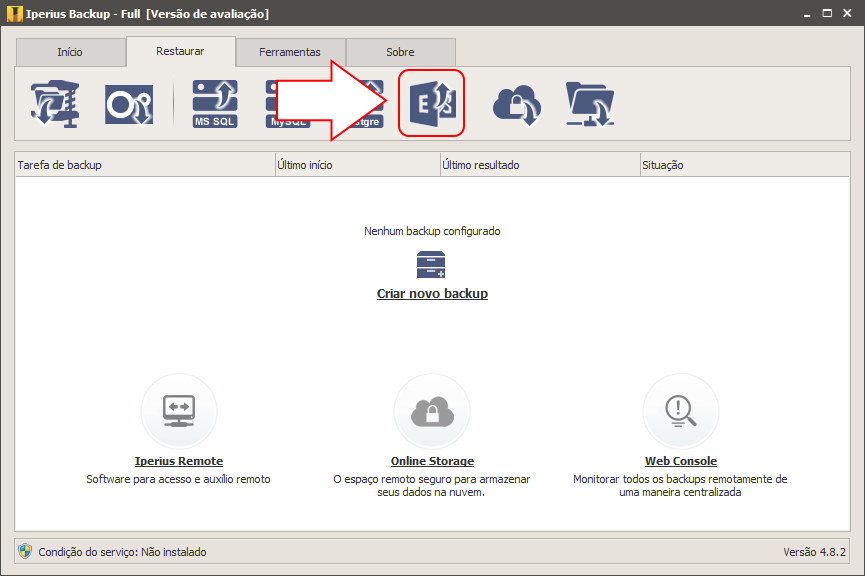
Agora, clique no ícone do Exchange (conforme imagem abaixo) para configurar uma operação do tipo de restauração do Microsoft Exchange.
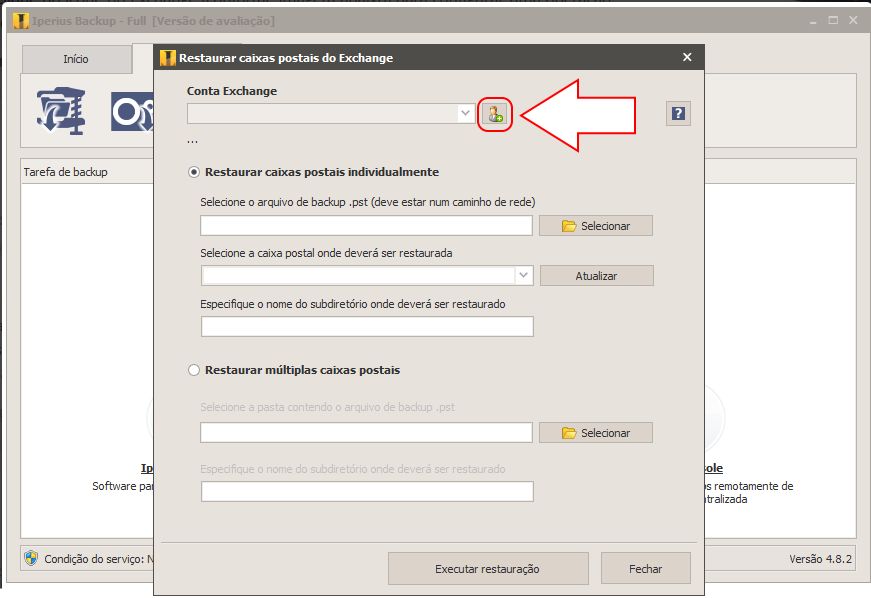
Agora abrirá uma janela onde poderá definir o backup do Exchange como preferir. A primeira coisa a fazer é adicionar sua conta do Exchange (obrigatório com permissão de administrador!), para que Iperius tenha as permissões necessárias para restaurar a operação de criação. Para fazer isso, basta clicar no ícone mostrado na imagem abaixo.
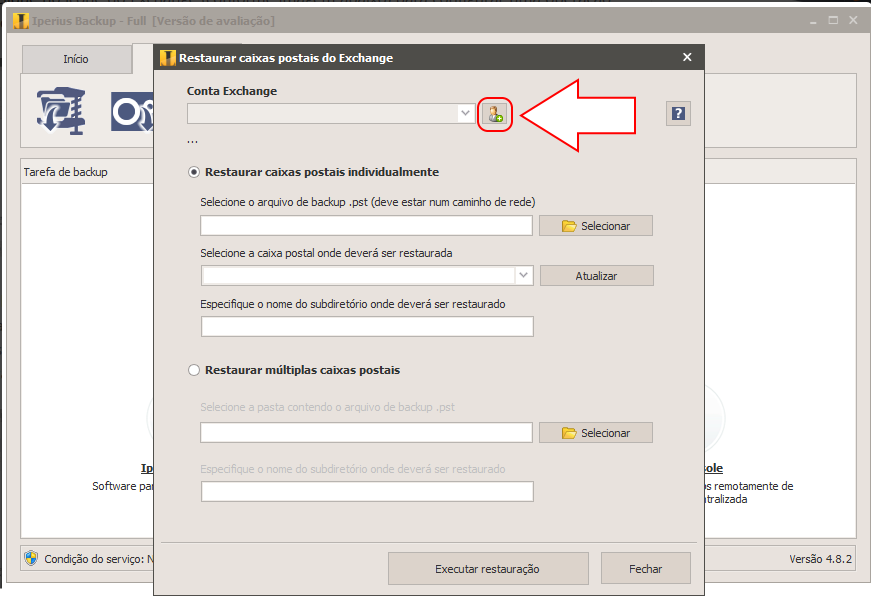
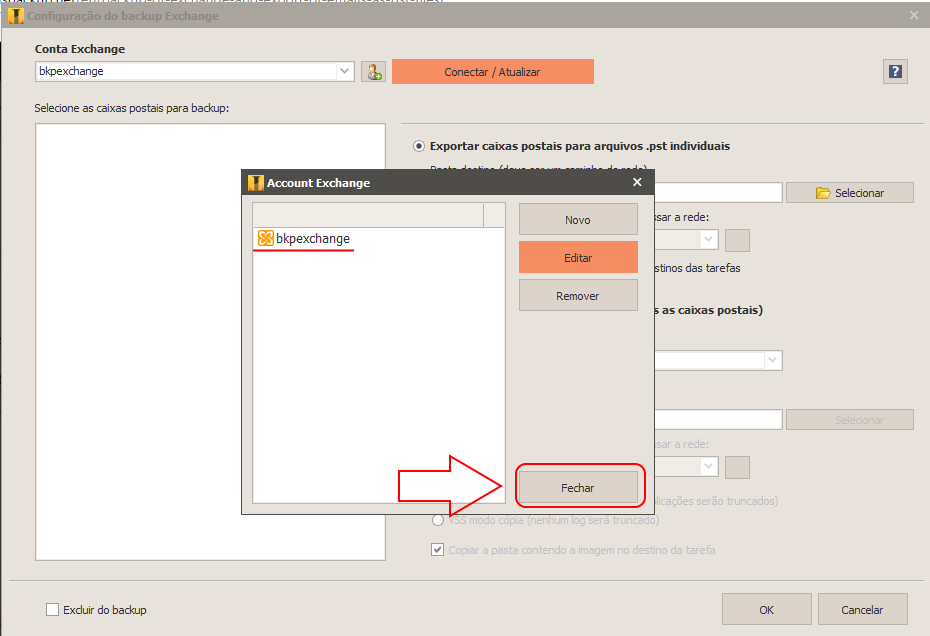
Isso abrirá outra janela onde você pode adicionar sua conta clicando no botão “Novo” ou modificar uma já existente, selecionando-a na lista e clicando no botão “Editar”.

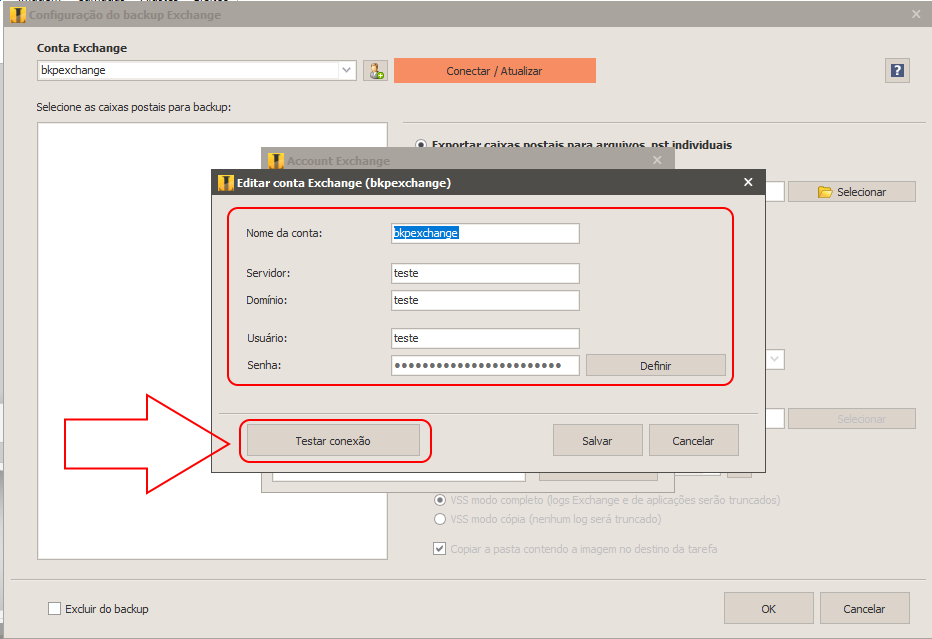
Na próxima janela, você deve adicionar, além das credenciais (nome de usuário e senha) de sua conta do Exchange, até mesmo os nomes de servidor e domínio, bem como um nome para a conta que você está criando (ou editando). Uma vez que todas as informações foram inseridas, você pode clicar no botão “Ok” para retornar ao menu anterior ou para verificar se as credenciais estão corretas e as permissões necessárias para executar as operações de leitura e restauração de dados, recomenda-se clicar em “ Testar Conexão “.

Neste ponto, após retornar à janela de restauração principal, veja como fazer os dois tipos diferentes de backup Iperius oferecidos aos usuários.
Começamos a partir do primeiro caso, ou o “Restaurar para uma única caixa de correio.”
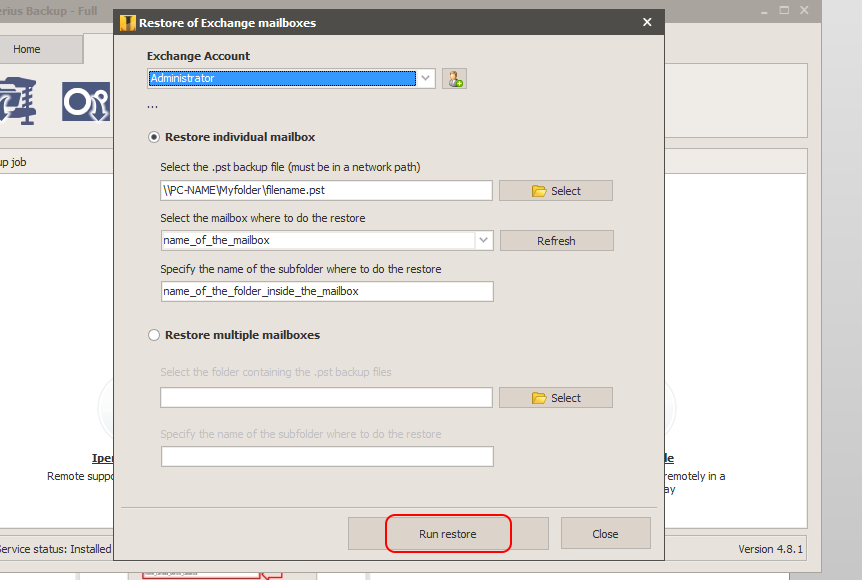
Marque a caixa de seleção para este modo de recuperação, basta digitar as três entradas presentes para definir a função de restauração de acordo com suas preferências:
1) o caminho do arquivo .pst que você deseja restaurar na caixa de correio (escrito no formato UNC, ou seja, como o caminho da rede, também no caso em que ele é encontrado localmente, ou seja, no mesmo PC do qual o Iperius está sendo executado) . Requisito importante para fazê-lo é que o serviço EXCHANGE TRUSTED SUBSYSTEM tenha permissões de leitura nesta pasta (para defini-lo, basta clicar nas definições de compartilhamento de pastas);

2) O nome da caixa postal para a qual você importará o arquivo .pst. Como você pode ver, uma vez que você seleciona o pst, este campo será automaticamente preenchido com o mesmo nome desse arquivo, mas você pode facilmente alterá-lo clicando no botão “Atualizar” e selecionando qualquer uma das pastas no servidor;

3) O nome da pasta (dentro da caixa postal) onde você vai encontrar os arquivos importados através do PST, você pode perceber ao acessar a caixa de correio selecionada como o destino de restauração;

Neste ponto, uma vez que você configurou tudo, basta clicar em “Iniciar Restauração” para iniciar o processo. Isto irá abrir um diálogo no Iperius que irá mostrar o progresso da operação na tela junto com quaisquer erros.
Agora para o segundo tipo de restauração do Exchange oferecido pelo Iperius, ou o “Restaurar para várias caixas de correio.”

Essa ação, iniciada pelo usuário na pasta que contém o arquivo .pst e o nome da pasta (dentro da caixa de correio) no qual ele será importado, vincula cada .pst à caixa de correio do Exchange com o mesmo nome, permitindo que o Recuperação de cada caixa de correio sem importar mensagens adicionais ou estranhas nela.

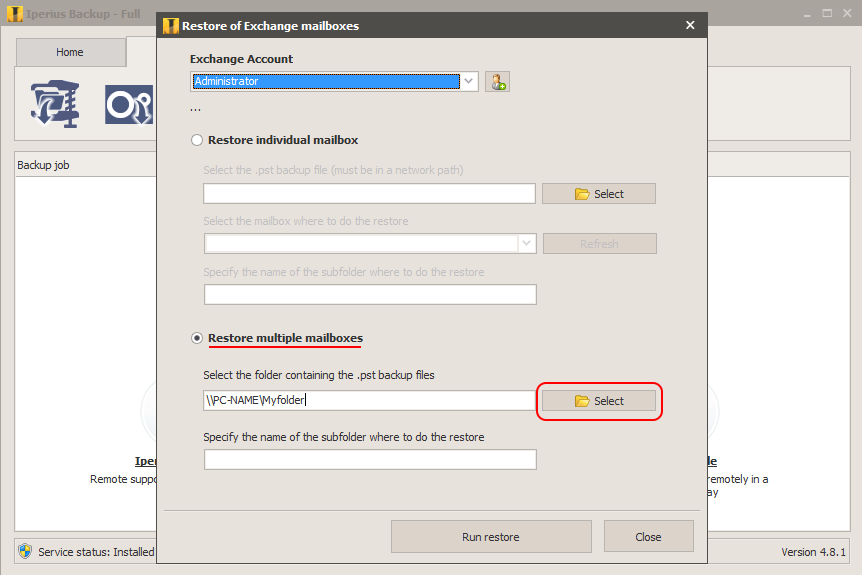
O procedimento é simples e rápido como no caso anterior. Depois de definir a conta do Exchange, basta marcar a opção “Restaurar várias caixas de correio” para selecionar este tipo de operação.
Em seguida, selecione através do ícone apropriado (destacado na imagem abaixo) a pasta que contém o arquivo .pst a ser restaurado.
Também é possível inseri-lo manualmente escrevendo-o em formato UNC, ou seja, como um caminho de rede, também no caso em que ele é mantido localmente, isto é, no mesmo PC do qual o Iperius é executado). Requisito importante para fazê-lo é que o serviço EXCHANGE TRUSTED SUBSYSTEM tenha permissões de leitura nesta pasta (para defini-lo, basta clicar nas definições de compartilhamento de pastas);
Agora, basta digitar o nome da pasta interna para a caixa de correio (que será a mesma para todas as caixas que serão restauradas) no qual importará essas mensagens no arquivo de entrada de dados .pst.
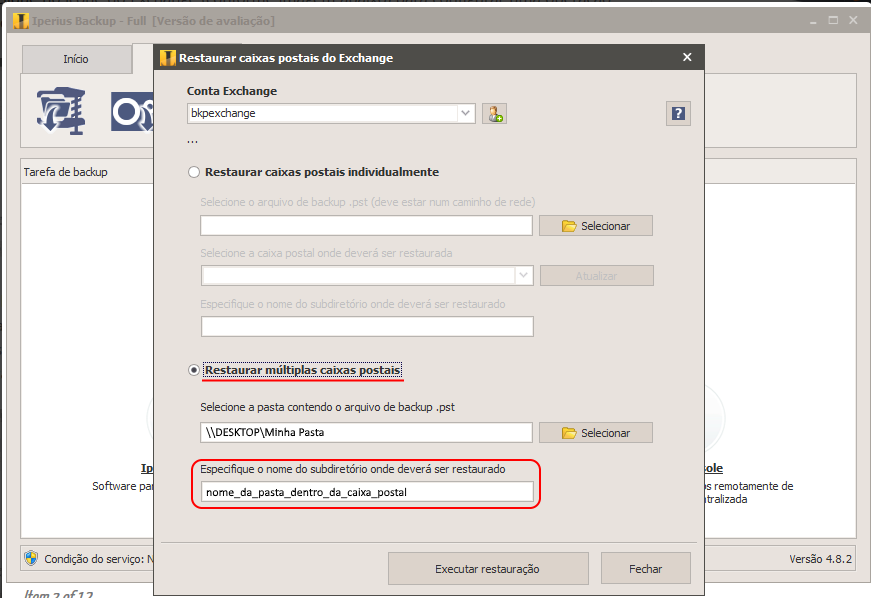
Configure tudo, bastando clicar no botão “Executar restaurar” para iniciar o processo. Isto irá abrir um diálogo no Iperius que irá mostrar o progresso da operação na tela junto com quaisquer erros.

Para ler o nosso tutorial dedicado ao backup do Exchange e exportação de e-mails em arquivos .pst com o Iperius Backup, basta clicar no seguinte link:

https://backupiperius.com.br/backup-exchange-e-exportacao-de-e-mails-como-arquivos-pst-com-o-iperius-backup

Backup do Exchange e exportação de e-mails como arquivos .pst com o Iperius Backup

O Microsoft Exchange é um dos servidores de e-mail mais utilizados no mundo para o gerenciamento centralizado de mensagens por e-mail dentro de uma rede corporativa.

Além deste recurso, que permite a colaboração on-line entre diferentes usuários em uma organização (empresa, instituição, etc.), ele permite o gerenciamento de calendários e catálogos de endereços, que podem ser compartilhados sem o uso de aplicativos adicionais.

A versão avançada do Iperius Backup Exchange permite que você execute diferentes tipos de backup e restauração do servidor Microsoft Exchange, a fim de atender a todas as necessidades e permite que você mantenha sua caixa de correio seguro, realizando backups regulares e, em seguida, restaurá-los em caso de problemas .

Com este novo recurso, o Iperius permite um tipo granular (backup de arquivo .pst aplicável a caixas de correio individuais ou grupos deles, para cobrir todas as caixas de correio no servidor) e tipo total (backup a quente do tipo de imagem de nível de bloco exclusivo no modo Full VSS, com Truncamento de logs, VSS Copy, sem qualquer truncamento) de backup.

Além disso, o Iperius permite a recuperação fácil e instantânea de arquivos obtidos de seu backup, implementando funções de restauração que vão desde granular (restaurando arquivos .pst individuais em qualquer servidor de caixa de correio) até o geral (caixas de recuperação múltiplas baseadas nas pastas de arquivos .pst criadas a partir de pastas anteriores Backups) restauração.

Nosso software é compatível com todas as versões do Exchange Server 2010 SP1 até 2016, como requisito apenas a instalação do .NET Framework 4.5 e do Windows Management Framework 4.0 ou superior e permitindo a execução de backup e restauração não apenas do centro em que o Exchange Server É instalado, mas também de qualquer terminal pertencente ao domínio.

Com a compra de uma única licença e a instalação, você pode executar backup e restaurar caixas de correio ilimitadas do Microsoft Exchange Server, desfrutando de acesso gratuito a todas as atualizações futuras, bem como o suporte por telefone e e-mail.

Agora vamos ver como fazer um backup de arquivos .pst para uma ou mais caixas de correio do Microsoft Exchange.

Na janela principal do programa, criamos uma nova operação de backup:

Adicionamos um novo elemento ao backup do tipo “Backup Exchange”:

Se a conta do Exchange ainda não estiver configurada, clique no ícone exibido na imagem abaixo para adicionar uma:

Na janela que aparece, digite as credenciais do Administrador do servidor Exchange (obrigatório!) Para ter as permissões necessárias para executar o backup, juntamente com o nome do domínio de email e onde o Exchange Server está instalado. Uma vez inserido, clique em “Testar conexão” para verificar se eles estão corretos e se o usuário tem permissões de administrador necessárias para executar o backup (o usuário deve desfrutar da função de caixa de correio Import-Export). Se todos os dados estiverem corretos, uma janela será exibida para confirmar a conexão com o servidor Exchange. Quando isso estiver concluído, clique no botão “Salvar” para salvar a conta.

Depois que a conta é criada (conforme imagem abaixo), clique no botão “Fechar” para retornar à janela de backup do Exchange.

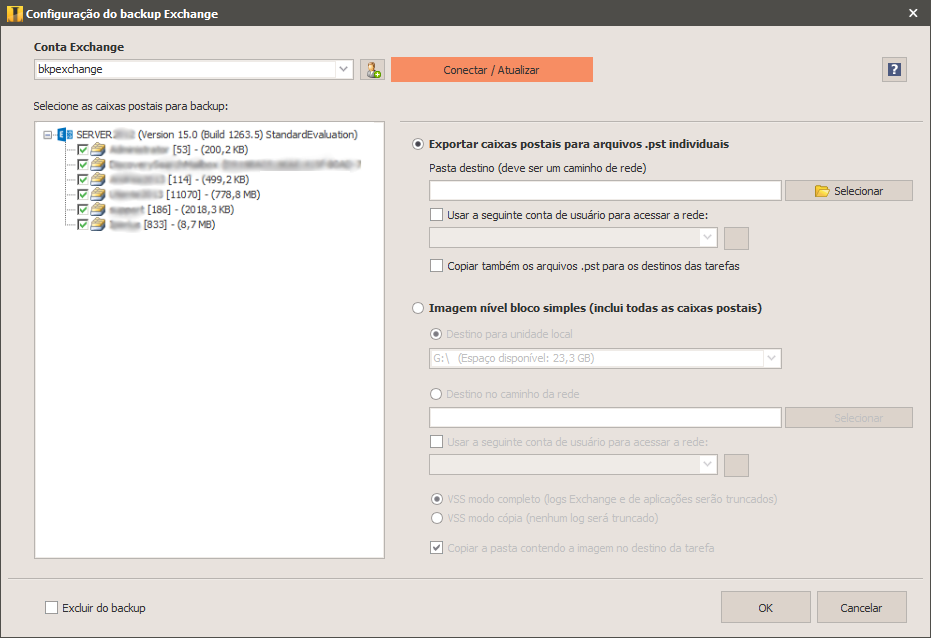
A conta que você criar será exibida como selecionada no menu suspenso (se não for assim, selecione-a manualmente). Agora basta clicar no botão “Conectar / Atualizar” para carregar a lista de caixas de correio no servidor e seus dados (tamanho, número de itens, etc.)

Quando o carregamento estiver concluído (pode levar mais ou menos tempo dependendo do desempenho do servidor e / ou estação de trabalho), o nome será exibido no servidor Exchange, com a lista de caixas de correio presentes no interior. O Iperius já terá selecionado todas as caixas de correio por padrão, mas obviamente você pode desmarcar aqueles que você não quer fazer backup (ou vice-versa).

Tendo feito isso, você precisará adicionar uma pasta de destino para os arquivos .pst que serão criados pela operação de backup. Esta pasta deve necessariamente ser inserida no formato UNC, ou como um caminho de rede, mesmo se salvar diretamente no PC do qual você está acessando o Iperius. Ele também deve ser definido para que o serviço “EXCHANGE TRUSTED SUBSYSTEM” tenha permissões de leitura / gravação nele. Essas permissões são críticas para o backup bem-sucedido, portanto, tenha cuidado para não omitir esta etapa. (Nota: se o acesso à pasta de rede for servido por uma conta específica, basta adicioná-la depois de marcar a caixa como na imagem abaixo).

Se você quiser copiar os arquivos em outros destinos além do local padrão (pastas locais, locais de FTP, backup em nuvem no Google Drive, no OneDrive, etc.), marque simplesmente a caixa “Copiar também o arquivo .pst para os destinos das tarefas” e adicione o destino a partir da tela principal de operação de backup (para a qual você retornará automaticamente após clicar no botão OK (ou Cancelar) na parte inferior).

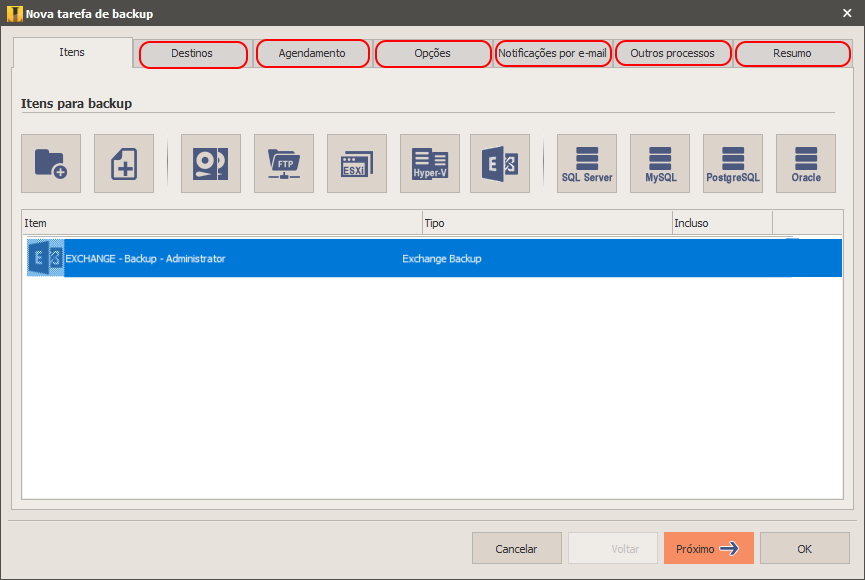
Clicar no botão OK confirmará as configurações selecionadas (caixas para exportação, local de destino, conta usada para backup, etc.) e retornará à tela de operação principal (veja a imagem abaixo) onde você pode concluir a configuração com itens adicionais como Destinos adicionais (ver passo anterior), agenda de backup, notificações por e-mail de resultados de backup, etc. Para percorrer as várias guias, basta clicar no botão “Avançar”.

Na última guia chamada “Resumo”, defina um nome (e possivelmente uma descrição) para a operação de backup que está sendo criada, para não confundi-la com outras operações já criadas ou a serem criadas no futuro. Depois de feito, clique no botão “OK” para confirmar as configurações de backup.

Neste ponto tudo está definido! A última coisa a fazer é iniciar o backup. Para fazer isso, selecione-o na lista de backup e clique no ícone mostrado abaixo (“Executar operação de backup selecionada”). Aparecerá uma janela de carregamento que mostrará o progresso do backup e quaisquer erros que tenham ocorrido.

Para ler o nosso tutorial dedicado à restauração do Exchange e como importar arquivos .pst para caixas de correio com o Iperius Backup, basta clicar no seguinte link:
https://backupiperius.com.br/restaurar-exchange-importar-arquivos-pst-para-caixas-de-correio-com-iperius-backup/

O Iperius Backup pode ser utilizado em Empresas ?

Sim, o Iperius Backup grátis pode ser usado em qualquer ambiente de negócios e pode ser instalado também em servidores. Além disso, o Iperius é um dos poucos programas de backup que são completamente grátis também para o Windows Server. Não tem expiração nem restrições de uso (simplesmente alguns recursos avançados estão desativados).

O Iperius Backup grátis pode efetuar backup de arquivos e pastas em discos internos ou externos, drives USB, rede, NAS e qualquer dispositivo de armazenamento em massa. É possível agendar backups múltiplos e receber uma notificação por e-mail toda vez que um backup é concluído. É possível configurar tarefas de backup ilimitado e copiar pastas ilimitadas para todos os locais, sem restrições de tamanho ou desempenho.

O Iperius Backup grátis pode executar backups incrementais e compressão zip.

Instale o Iperius Backup grátis agora:

Instalar o Iperius Backup

Entretanto, se estiver procurando por soluções corporativas, sugerimos avaliar as edições comerciais, que têm muitos benefícios adicionais.

Em primeiro lugar, as licenças não têm validade, em seguida, suporte e atualizações são gratuitos.

Finalmente, além de backups avançados de imagem de disco, backup de banco de dados, backup FTP e backup em nuvem, versões comerciais permitem copiar os arquivos que estão abertos ou em uso, instalação como serviço, gerenciamento remoto através do Web Console e outras características importantes.

O Iperius é uma das soluções mais acessíveis e confiáveis para proteger seus dados (pessoais ou profissionais). Preços a partir de € 29 para estações de trabalho (Desktop) e € 69 para servidores.

Compare as Versões

Os backups on-line e em nuvem são seguros para a privacidade de dados?

Uma das preocupações principais dos usuários para backup por FTP ou serviços em nuvem está relacionada com a segurança de dados, especialmente quando se trata da privacidade.

A segurança dos arquivos armazenados em servidores remotos é questionável.

É questionável se os arquivos armazenados em servidores remotos, são seguros de serem acessados ​​por pessoas não autorizadas ou mesmo roubado. Esta preocupação parece ser mais importante para usuários do que a integridade dos dados e a capacidade de recuperação, que deve ser de primordial importância.

Na verdade, serviços de backup on-line usam algoritmos automáticos para criptografar os dados no momento em que eles ficam armazenados (server-side). Há apenas alguns software que suportam criptografia de dados localmente, por isso antes dos dados serem enviados para o servidor remoto (criptografia do lado do cliente). O Iperius inclui esse recurso, e faz dele um dos seus pontos fortes.

O Iperius Backup pode fazer cópias de segurança on-line para vários locais, tais como FTP / FTPS ou serviços em nuvem como o Google Drive, Amazon S3, OneDrive e Dropbox. Além disso, destacando-se dos concorrentes, pode criptografar arquivos antes de enviá-los para o servidor remoto, usando um algoritmo de criptografia seguro e de qualidade militar: AES 256 bit.

br-FAQ-DataEncription-001

Configurando uma senha segura, seus dados nunca serão lidos por qualquer pessoa, mesmo que sua conta de backup online seja acessada por usuários não autorizados.

Voltando à questão principal, sim, nossos backups online com o Iperius Backup são totalmente seguros!

Como avaliar as opções avançadas do Iperius Backup

Há apenas um arquivo de instalação e de tamanho pequeno para todas as edições. A versão instalada por padrão é a grátis, podendo ser imediatamente convertida na versão de avaliação (21 dias) ou definitiva adquirindo um código de licença.

A fim de avaliar a versão completa do Iperius Backup e todas as suas poderosas funcionalidades, é preciso instalar a versão grátis, ativar a avaliação de 21 dias, apenas clicando num botão.

Instale o Iperius Backup grátis agora:

Instalar o Iperius Backup

Uma vez instalado o programa, clique em “Experimente a versão completa” conforme imagem abaixo e adicione seu e-mail (é preciso uma conexão com a internet):

br-FAQ-Activation-001

A versão completa será ativada imediatamente com todas as suas características, tendo duração de 21 dias. Se este tempo não foi suficiente para uma avaliação completa do produto, é possível também solicitar uma extensão do seu período experimental enviando uma solicitação para o e-mail atendimento@backupiperius.com.br com as informações abaixo:

  • Cód. do Computador atual
  • E-mail utilizado no cadastro da versão de avaliação

Tornar-se um Revendedor/Representante Iperius Backup

Tornar-se um revendedor/distribuidor Iperius Bakup é muito fácil.
Não há nenhuma obrigação, só vantagens ao oferecer a seus clientes uma solução segura, eficiente e útil.

Os revendedores podem conseguir licenças tipo NFR para testes internos, ter um serviço de suporte técnico completamente gratuito (por e-mail, telefone, Skype) pela equipe de desenvolvimento do Iperius Backup, ative o Console de Gerenciamento Web para administrar facilmente os backups de seus clientes.

Nossos parceiros adquirem a possibilidade de revender um produto tanto confiável quanto de alta qualidade e que permite a eles obterem altos lucros, tendo o preço a clientes finais altamente competitivo.

A Equipe de Apoio do Iperius Backup está sempre disponível para ajudar os revendedores e os seus clientes em qualquer necessidade. Além disso, havendo necessidade de uma determinada característica, não encontrada no Iperius Backup, é possível solicitar um desenvolvimento personalizado conosco para melhorar o nosso software de backup.

Procurando mais informações sobre o nosso Programa de Revendedor? Clique aqui.

O que é Iperius Backup ?

O Iperius backup é um software de backup completo e flexível para Windows. O Iperius também está disponível em uma edição gratuíta que pode ser instalada mesmo em servidores, é um software poderoso mas ainda extremamente leve e rico em recursos ( Instale o Iperus Backup grátis ).

O Iperius permite fazer backups incrementais regulares e de / para vários dispositivos, incluindo serviços de armazenamento on-line. Um software fácil de usar, mas com inúmeras opções, criar cópias de segurança de seus arquivos por exemplo.

É possível fazer backups e sincronizar arquivos em drives externos USB, NAS e dispositivos de Fita, outros computadores na rede, servidores de FTP. Fazer upload e download de arquivos de e para servidores de FTP ilimitados, mesmo usando os protocolos seguros  FTPS /SFTP e criptografar seus arquivos (de criptografia do lado do cliente) usando o algoritmo de grau militar AES de 256 bit.

O Iperius Backup fornece a criação de imagem de disco poderosa, perfeitamente compatíveis com o Windows Backup. Você pode criar imagens de disco que podem ser usados ​​para se recuperar completamente seu sistema (restauração bare-metal). As imagens de disco são em formato VHD / VHDX, e permitir-lhe recuperar arquivos individuais ou re-instalar o computador inteiro / servidor em poucos cliques, mesmo em hardware diferente.

Os recursos de backup on-line também inclui o backup em nuvem, com a possibilidade de enviar seus arquivos (compactados e criptografados automaticamente) para serviços de armazenamento online como o Google Drive, Amazon S3, Microsoft Azure, Dropbox e onedrive.

Um dos pontos fortes mais apreciados do Iperius Backup é a posibilidade de fazer backup de praticamente qualquer banco de dados. Na verdade, o Iperius pode proteger todos os bancos de dados mais importantes hoje no mercado: SQL Server, MySQL, MariaDB, Oracle e PostgreSQL. Com uma licença única e acessível você pode fazer backup de servidores e bancos de dados ilimitado (local ou remoto).

br-FAQ-AboutIperius-001   br-FAQ-AboutIperius-002

O Iperius também pode ser conectado em um poderoso Web Console, permitindo monitorar todos os backups através de um painel web fácil de utilizar. Você pode verificar os registros e possíveis erros, executar uma tarefa de backup ou atualizar o Iperius para a versão mais recente remotamente.

O elevado número de recursos incluídos no Iperius torna um utilitário com flexibilidade incomparável para backup e transferência de dados para vários destinos: número ilimitado de itens de origem e destinos, backup de arquivos abertos (VSS), execução de scripts externos, notificações por e-mail para vários destinatários, instalação como serviço, múltiplo e tarefas de backup paralelos, FTP Download (para fazer um backup local de arquivos, sites e bancos de dados remotos), FTP Upload (para fazer backups on-line ou para atualizar automaticamente websites), backup incremental, sincronização, criptografia, backups automáticos com planejador avançado, e registros detalhados (história de backup).

O Iperius Backup é um software confiável, fácil e poderoso que completa o trabalho de sua empresa. Com licenças de baixo custo, sem taxa de renovação anual, e suporte e atualizações gratuitas.

Compatível com qualquer sistema Windows: XP, Server 2003, Vista, Windows 7, Windows 8, Server 2008, Server 2012, 32/64 bit.