IPERIUS BACKUP 4.5.6

Novos recursos
  • Gestão de regras de firewall foi melhorada para permitir o Iperius utilizar vários protocolos de conexão.
  • Manipulação de caracteres UTF8 em alguns servidores SFTP foi melhorada
  • Melhor compatibilidade com um grande número de servidores SMTP para enviar notificações por e-mail
  • Manipulação de arquivos ocultos e de sistema em pastas de perfil de usuário foi melhorada
  • Uma série de outras melhorias e otimizações
Correções
  • Backup do Hyper-V: resolvido um erro ao carregar as máquinas virtuais para servidores FTP
  • Backup VMware ESXi: agora instantâneos são removidos corretamente se houver um erro no acesso / escrita para a pasta de destino
  • Conexão ESXi: resolvido um erro de conexão quando havia máquinas virtuais mal configuradas
  • Corrigido um possível erro de loop infinito com algumas pastas “de dados da aplicação”.
  • Corrigido alguns problemas de visualização em monitores com DPI altos e letras grandes

IPERIUS BACKUP 4.5.5

Novos recursos
  • Verificação de arquivos criptografados por vírus cryptolocker / ransomware: acrescentadas algumas verificações para melhorar o desempenho e evitar falsos positivos.
  • Agora é possível configurar um servidor proxy para ativar a versão de avaliação e conectar-se ao console Web
  • Uma série de melhorias e otimizações
Correções
  • Backup para Amazon S3: resolvido um problema durante o envio de arquivos
  • SFTP backup: resolvido um problema no envio de arquivos com nomes Unicode (também para backups SFTP para Synology NAS)
  • Corrigido um problema de recursividade infinita em links para pastas de sistema antigos em alguns Windows Vista e Windows 7 sistemas
  • Unidade de backup Image: resolvido um problema na leitura dos relatórios de backup do sistema
  • Algumas pequenas correções

IPERIUS BACKUP 4.5.3

Novos recursos
  • Nova função que permite exportar os logs
  • Traduções atualizadas
  • Melhorada a funcionalidade para detecção de arquivos criptografados por vírus ransomware (cryptolocker)
Correções
  • Zip de backup: agora a tela do programa não congelar ao comprimir arquivos grandes
  • Backup do Hyper-V: agora as máquinas virtuais colocadas em estado hibernação são reiniciadas corretamente
  • Backup em fita: corrigido o erro “unidade protegida contra gravação”, que poderia ser causado por algum outro software de bloqueio da unidade de fita exclusivamente

IPERIUS BACKUP 4.5.2

Novos recursos
  • Console Web: agora é suportado também na edição desktop
  • Nova opção que permite detectar possíveis arquivos corrompidos / criptografados por vírus ransomware e para abortar, consequentemente, a cópia de segurança
  • SQL backup de servidor: agora a compressão nativa também está disponível na versão Standard
  • Zip de backup: nova opção que permite bloquear arquivos exclusivamente durante a compressão, para evitar sua substituição por outros programas
  • Nova opção que permite escolher se criar ou não as pastas vazias durante a cópia normal
  • Uma série de melhorias e otimizações
Correções
  • Corrigido um erro na verificação de arquivos zip com caminhos de rede e alguns tipos de backup
  • Algumas pequenas correções

IPERIUS BACKUP 4.5.1

Novos recursos
  • Backup em nuvem: vários procedimentos têm sido atualizados e melhorados
  • MySQL e PostgreSQL backup: várias melhorias e otimizações
  • Restaurar a partir de Cloud: agora, o programa mostra o tempo restante durante o download de um arquivo
  • Amazon S3: adicionado a nova região de Seul
  • SFTP Backup: várias melhorias e otimizações
Correções
  • Corrigido um problema de autenticação de rede com alguns caminhos
  • MySQL backup: corrigidos alguns erros com versões de banco de dados antes de 5
  • Compressão zip: fixo algumas mensagens de erro incorretas na verificação avançada
  • Backup para Amazon S3: resolvido um problema no envio de arquivos para a região do padrão norte-americano e o erro “falta de memória” no envio de arquivos grandes
  • Corrigido um erro “violação de acesso” no backup em nuvem

Máquinas Virtuais Hyper-V – Backup com Iperius

O Iperius é um software leve, poderoso e flexível para backup do Hyper-V. Na verdade ele pode fazer backups de máquinas virtuais Hyper-V em uso para vários destinos como unidades de fita LTO ou dispositivos NAS, sem qualquer limitação do número de máquinas virtuais e tamanho dos dados. Entre as características mais importantes do Iperius para este tipo de backup,existem:

  1. Extremamente leve e estável
  2. Muito fácil de configurar o agendamento de backups automáticos
  3. Compatibile com todas as versões do Hyper-V Server 2008 (, Server 2012, Windows 8, Windows 10, etc …)
  4. Imagens Hot backup incremental em nível de bloco
  5. Cópia de segurança individual dos arquivos da máquina virtual
  6. Um dos melhores preços no mercado (146 €)
  7. Uma licença para um número ilimitado de máquinas virtuais
  8. Muitos destinos permitidos: LTO Tape, NAS, FTP, etc.
  9. Utilitário completo com muitas outras características para backup de máquinas virtuais VMware ESXi e ESXi grátis.

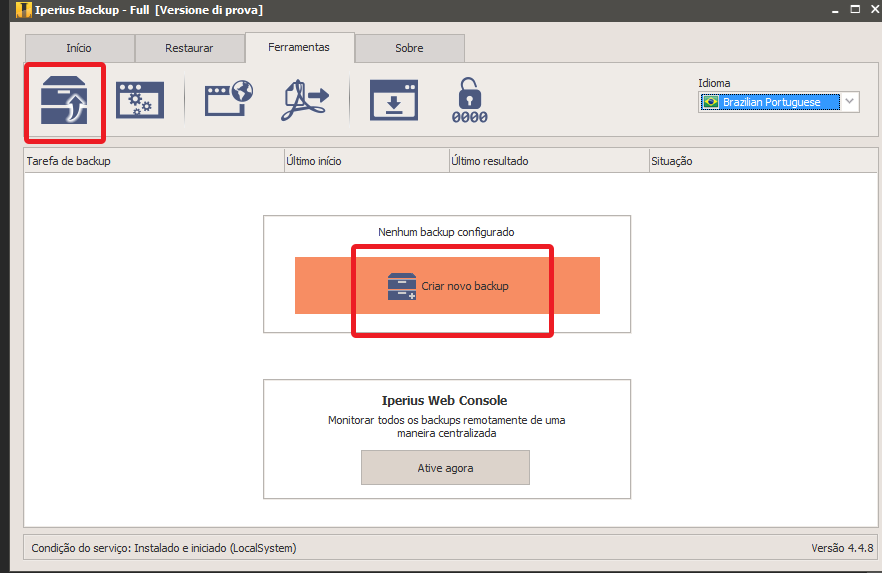
Neste breve tutorial você verá como é fácil fazer o backup de máquinas virtuais Hyper-V com Iperius: Uma vez instalado e configurado o Iperius, crie uma nova tarefa de backup:

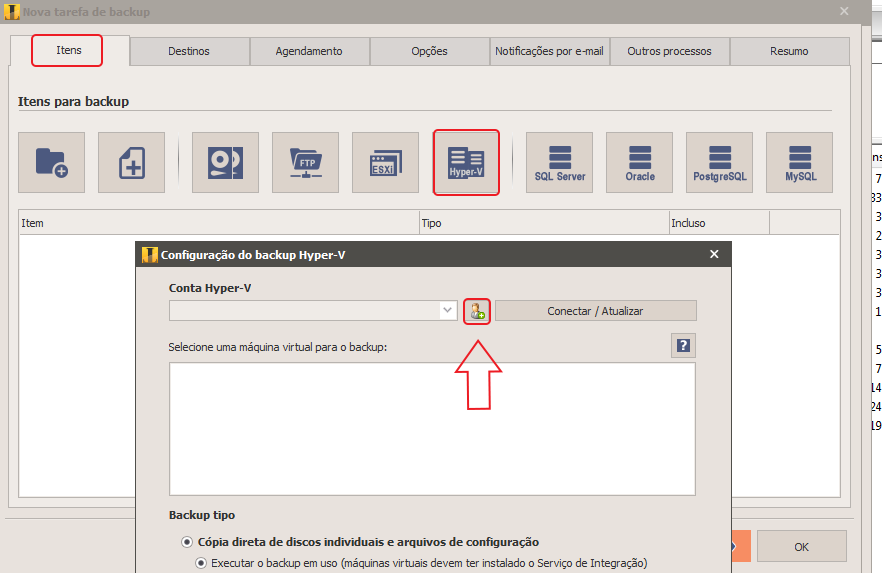
Adicionar um item especial, o item de backup Hyper-V, como mostrado na figura abaixo:

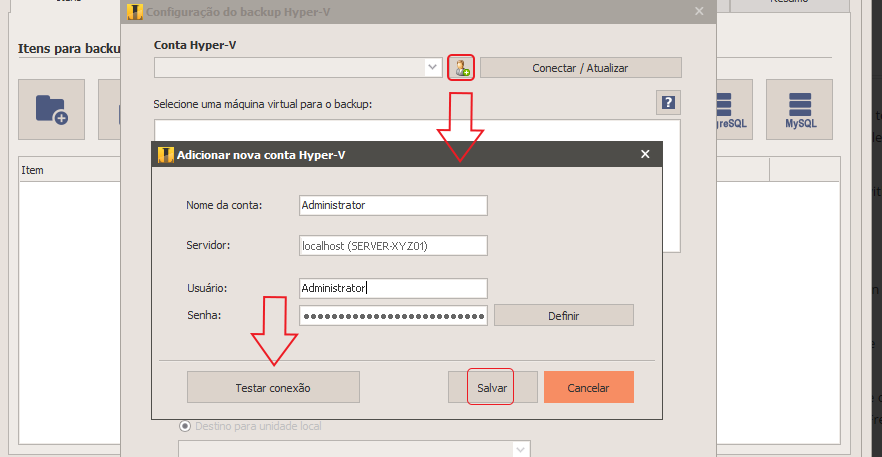
Primeiro é preciso criar uma conta para se conectar ao servidor Hyper-V (que é o servidor local, onde o Iperius está instalado). Para fazer isso, clique no botão circulado em vermelho conforme imagem abaixo. Criar uma conta é muito simples: só precisa especificar as credenciais de uma conta local / domínio de administrador.

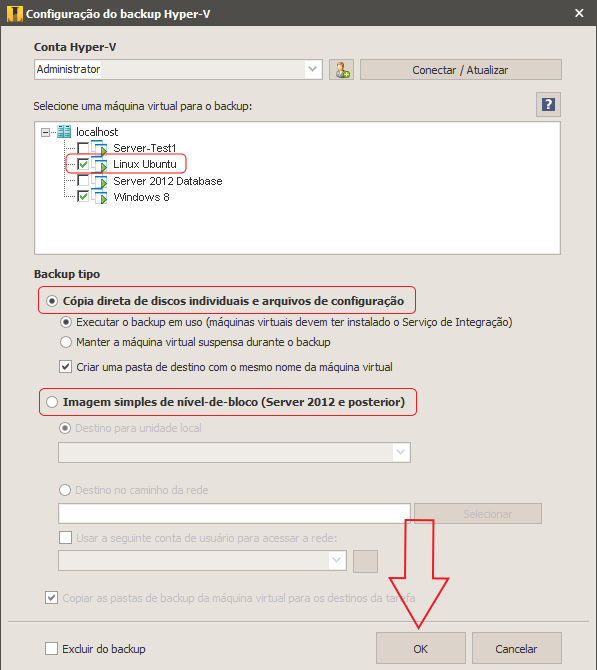
Uma vez salva a conta, você pode se conectar imediatamente ao Hyper-V, para exibir e selecionar as máquinas virtuais, como você normalmente visualiza no console de gerenciamento do Hyper-V:

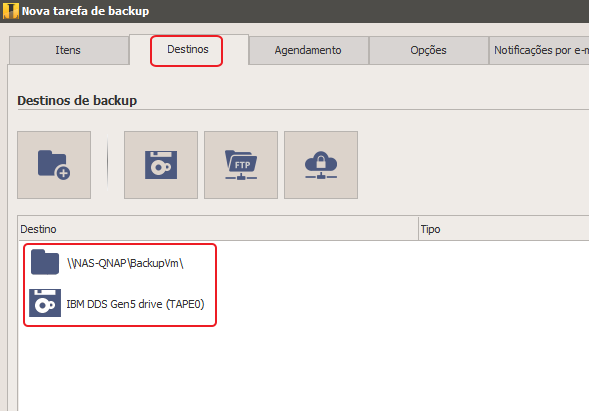
Existem algumas configurações básicas na configuração de backup Hyper-V. Na verdade é preciso selecionar uma ou mais máquinas virtuais e o modo de backup (você pode escolher para criar um backup de imagem de disco, incluindo todas as máquinas virtuais e que podem ser atualizadas de forma incremental – um backup em nível de bloco – ou você pode escolher uma cópia direta da máquina virtual em arquivos individualmente. Usando o modo de backup de imagem, você será capaz de restaurar máquinas virtuais também usando o console de gerenciamento do Backup do Windows Server, enquanto estiver usando o outro modo de backup que poderá restaurar arquivos individuais da máquina virtual manualmente, simplesmente copiando os arquivos de disco e configuração para as pastas originais. O Iperius não usa qualquer formato proprietário parabackups de máquinas virtuais e por isso será sempre compatíveis independentemente do Iperius, são mantidos nos formatos padrões da Microsoft. Salve o Hyper-V clicando item de backup no botão OK. Se você escolher o modo de backup de imagem,não é obrigatório para adicionar mais destinos no próximo painel (a menos que você quiser fazer uma cópia do backup de imagem de um destino adicional), caso escolha a cópia direta de arquivos da máquina virtual, no painel “Destinos” terá de  adicionar um ou mais destinos (um disco externo, uma unidade de fita LTO, um dispositivo NAS, um servidor FTP,etc …). Você pode ver alguns exemplos de destinos na imagem abaixo:

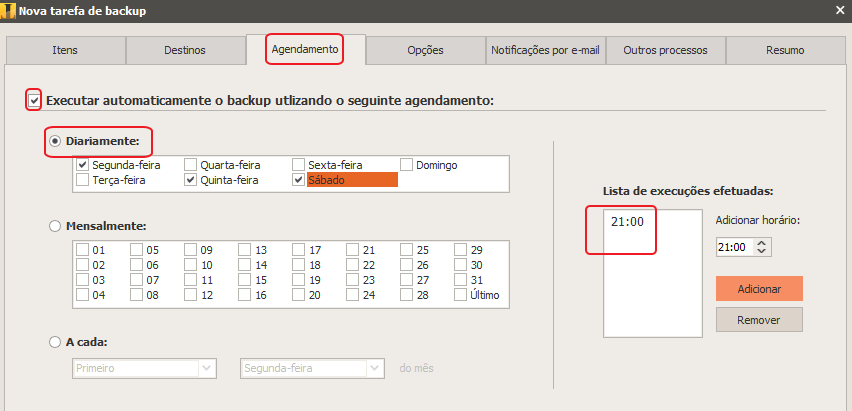
Agora você pode configurar as definições de agendamento, para fazer backups automáticos (você pode deixar todas as outras opções para seus valores padrão):

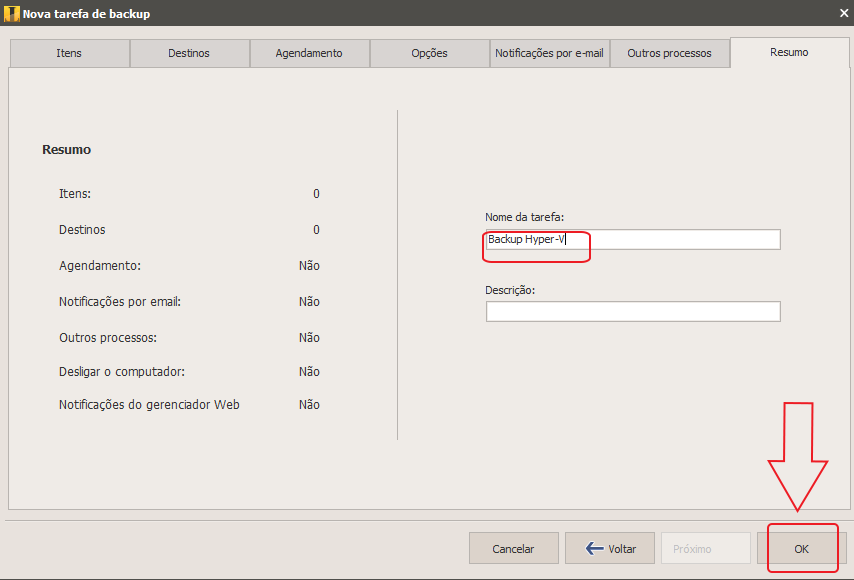
Para agendamento por e-mail e notificações, você pode ler os tutoriais relacionados: Como configurar backups automáticos – Como configurar notificações de e-mail após o backup. Finalmente, escolha um nome para a tarefa de backup e salve clicando em OK.

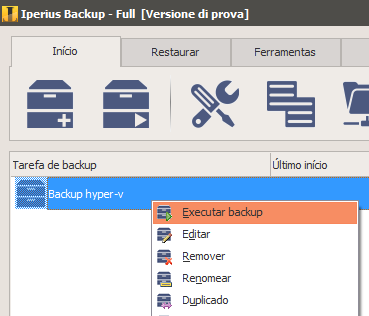
Agora você já pode executar o backup, conforme exibido na figura abaixo:

Restaurar: Recuperar uma máquina virtual Hyper-V salvo com o Iperius é muito simples. Na verdade o Iperius salva a máquina virtual em seu formato original (a imagem VHDX ou uma cópia simples do seu VHD / VHDX e arquivos XML), sem usar qualquer formato proprietário.O backup de imagem podem ser restaurado usando o Backup do Windows Server, (você pode ver e selecionar a máquina virtual (s) a ser restaurado a partir da imagem). Se fez um backup individual do arquivos das máquinas virtuais, você pode simplesmente copiar de volta os arquivos em suas pastas originais e iniciar a máquina virtual. Obviamente, você também pode criar uma nova máquina virtual e anexar os arquivos do disco virtual salvos pelo Iperius.

Criando um Aplicativo Dropbox e gerando código de autenticação

O tutorial a seguir mostra como criar um Aplicativo Dropbox App Console de Aplicativos, para obter um código de autenticação necessário para o Iperius autenticar efetuando um backup remoto no Dropbox.

Primeiro de tudo acessar sua conta especificamente na área reservada onde é possível configurar um aplicativo, a partir deste endereço: https://www.dropbox.com/developers/apps/create

backup-dropbox-008 (1)

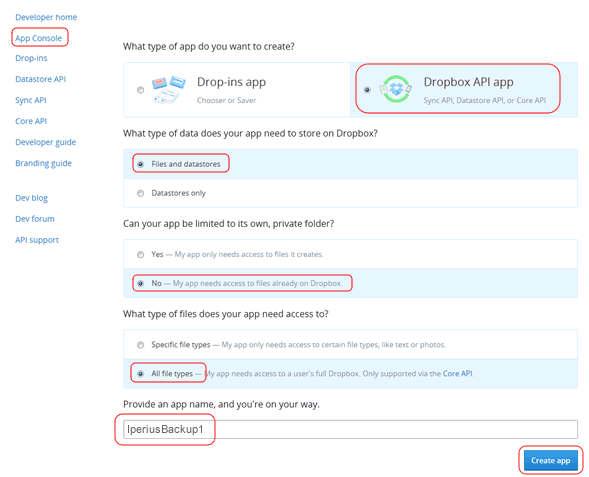
Clique em “Console App” no menu à esquerda e em seguida selecione “app API Dropbox”. Defina as várias opções, como mostrado na imagem (clique para ampliá-la) e dê um nome para o aplicativo clicando no botão “Criar App”.

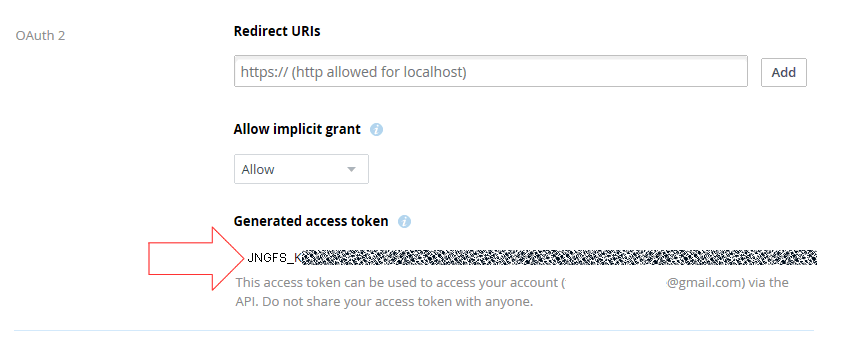
Depois de concluída esta operação  a página irá mostrar algumas informações sobre o App recém criado .Agora clique no botão “Gerar” logo abaixo do texto “Gerar acesso token”. Isso irá gerar um código de autenticação que deve ser copiado e colado no Iperius (este código já não é visível quando você voltar novamente nesta página, então deve-se gerá-lo toda vez que você precisar de um novo).

dropbox-backup-token1

dropbox-backup-token2

Clique aqui para ler o tutorial que explica como fazer um backup para Dropbox e ver onde inserir o token de autenticação.

A API Sync do Dropbox é uma maneira poderosa para uma aplicação de desktop como o Iperius, permitindo armazenar arquivos remotamente em seu espaço Dropbox. É possível fazer backups simples para Dropbox com o Iperius graças às possibilidades de conexão oferecidas por esta plataforma, mantendo dados armazenados de forma segura (também de forma criptografada) em um site remoto. O Iperius também fornece outros métodos e maneiras de fazer backups remotos. Na verdade permite também salvar arquivos para o Google Drive ou OneDrive ou mesmo para qualquer servidor FTP ou SFTP.

Instalando como um serviço do Windows: O que é e qual a sua importância

O Iperius Backup pode ser instalado também como um serviço do Windows.

Este tipo de instalação tem várias vantagens e garante maior segurança no agendamento de backup.

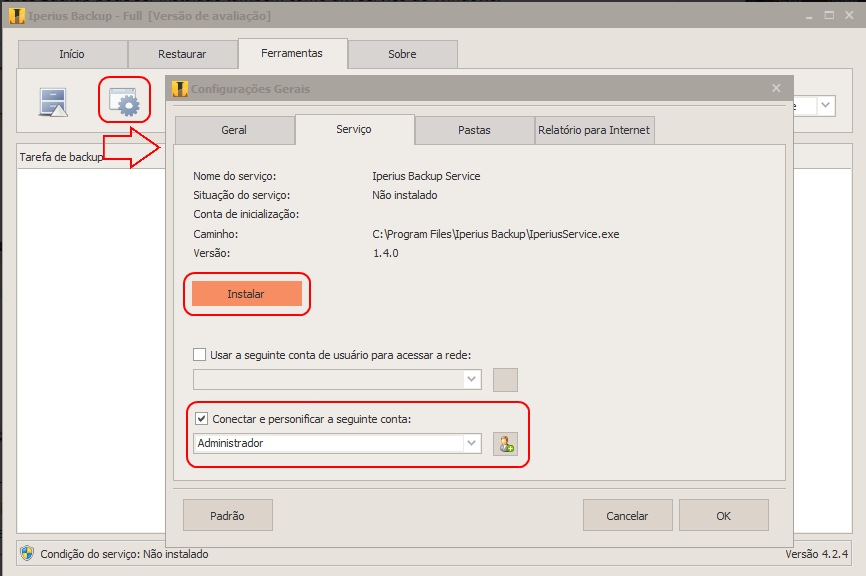
Vamos ver primeiro como instalar Iperius como um serviço do Windows:


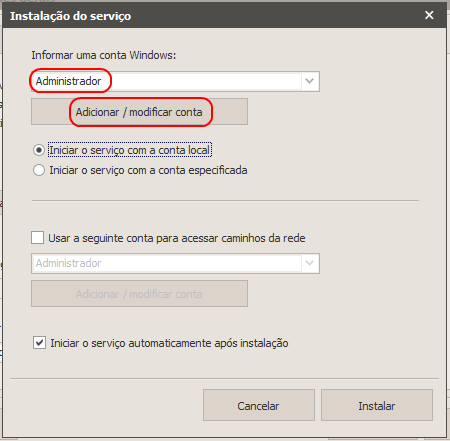
Como podemos ver nas imagens acima a instalação do serviço requer poucos passos. O serviço Iperius será automaticamente adicionado aos serviços do Windows e iniciado. Na janela de instalação devemos especificar uma conta de usuário e podemos escolher se iniciar o serviço usando a conta local do sistema (SYSTEM) ou a conta de usuário que especificamos. Além disso  seremos capazes de escolher uma conta de usuário específico a ser usado para autenticação automática de caminhos de rede (por exemplo  se o Iperius precisar acessar uma pasta compartilhada em um dispositivo NAS).

No painel de gerenciamento de serviços também pode selecionar uma conta a ser utilizada para a auto-nomeado de “representação” (ele é selecionado por padrão se definido executar o serviço sob a conta SYSTEM,  sendo o recomendado). Usando esta opção o processo Iperius será iniciado em uma sessão de usuário específico  com as credenciais relacionados. Pode ser muito útil e na maioria dos casos absolutamente necessários se o Iperius se precisar  copiar os arquivos para pastas protegidas, onde apenas um usuário específico tem direitos de escrita.

Vantagens da instalação Iperius como serviço:

  1. O serviço é um programa adicional que é executado em segundo plano e em si é iniciado automaticamente na inicialização do sistema. O serviço é independente de usuários conectados, para que ele possa executar backups agendados mesmo se nenhum usuário estiver conectado. Garantindo uma melhor segurança na execução de backups agendados, especialmente em sistemas de servidor.
  2. O serviço permite agendar múltiplas cópias de segurança, ao mesmo tempo, por conseguinte,  executar tarefas de backup paralelas. Este recurso é muito útil quando existem várias tarefas de backup para serem executadas durante a noite. Além disso, aumenta a performances de backup  porque vários backups podem ser concluídas ao mesmo tempo.
  3. O backup é sempre executado com privilégios elevados (isso sem problemas UAC).
  4. Os backups são executados em segundo plano e podem ser executado em modo oculto sem qualquer interação do usuário.
  5. Possibilidade de representar contas de usuários específicos, para obter permissões especiais para gravar  ou ler em pastas protegidas.

A instalação como serviço não está disponível na edição freeware  mas já está inclusa na edição Desktop (29 €).

De qualquer forma, em um sistema de servidor como não poderia haver sessão do usuário ativo (não podendo então executar o agendamento programado)a instalação como serviço do Windows é absolutamente recomendável. A licença mínima exigida para o Windows Server é a Essencial (69 euros).

Variáveis Especiais do Iperius : personalização e flexibilidade incomparávies

O Iperius Backup é um software de backup muito poderoso e flexível que permite a personalização em detalhes nas operações de backup. Na maioria das vezes o único limite na configuração e personalização de backup é a criatividade do usuário.

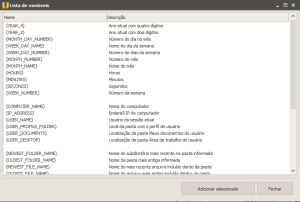
Uma das ferramentas mais importantes para esta flexibilidade são as variáveis ​​especiais.Estas variáveis ​​permitem de uma forma muito simples de dinamicamente alterar configurações, tais como caminhos, os dados do usuário, computador e sistema de informações, notificações de e-mail e várias opções.

Perto de muitas opções do programa existe um pequeno botão com o símbolo “{}” permitindo selecionar e inserir uma ou mais variáveis ​​de janela a seguir (clique na imagem para ver maior):

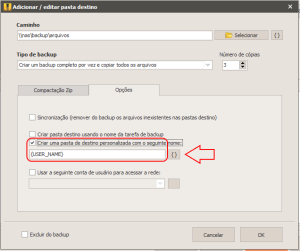
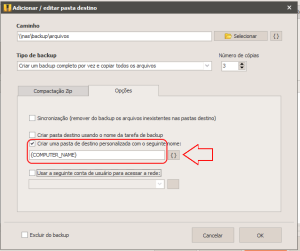
Para melhor mostrar a grande utilidade de variáveis ​​especiais, vamos dar uma olhada para os seguintes exemplos práticos.

Exemplo 1 – criar uma pasta de destino nomeado com o nome do computador ou o nome de usuário:

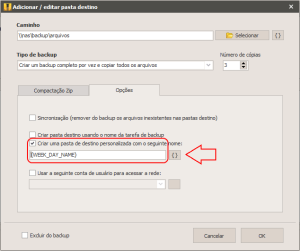
Exemplo 2 – criar uma pasta de destino com o nome do dia da semana:

Criando uma pasta de destino com o nome do dia da semana, criando um backup semanal, sendo substituíto repetidamente em dias específicos.

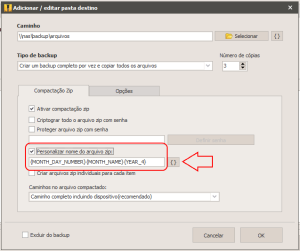
Exemplo 3 – criar um arquivo compactado nomeado com a uma data completa:

Neste exemplo o arquivo compactado terá o nome “14-Dezembro-2014.zip”.

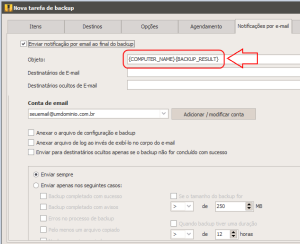
Exemplo 4 – informar resultado de backup e nome do computador no assunto da notificação de e-mail:

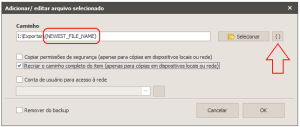
Exemplo 5 – recuperar e gerar bachup somente dos arquivos mais recentes numa pasta:

Usando esta variável anexa a um caminho de pasta o Iperius tomará a partir dessa pasta apenas o arquivo mais recente, tratando-o como um item de backup normal. Isso pode ser muito útil se tiver uma pasta com muitos arquivos atualizados periodicamente mas deseja fazer o backup apenas do último, independentemente da sua denominação específica.

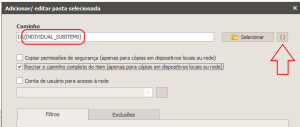
Exemplo 6 – Selecionar individualmente todos os arquivos e pastas contidas em uma unidade ou pasta:

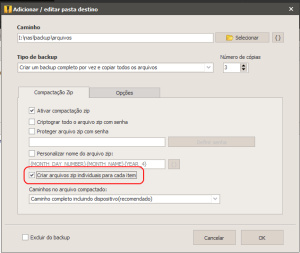
Graças a esta variável ({} INDIVIDUAL_SUBITEMS)é possível fazer com mais eficiência o backup de de uma unidade, tendo individualmente todos os arquivos e pastas contidas em sua raiz, copiando separadamente como são . Por exemplo, se quiser fazer um backup compactada de uma unidade inteira o arquivo zip pode ser muito grande e difícil de lidar.Se em vez de compactar todas as subpastas e arquivos individualmente, terá um backup mais granular e mais fácil de navegar ou restaur. Para criar arquivos zip individuais para todos os itens, é preciso verificar uma opção adicional para o destino, como mostrado na imagem abaixo:

Finalmente podendo a variável especial {} INDIVIDUAL_SUBITEMS mesmo para copiar um item sem recriar sua pasta raiz, portanto copiar na pasta de destino apenas o seu conteúdo.

Os exemplos acima são apenas uma parte mínima das possibilidades de personalização permitidos pelo Iperius.Não há limite para o número e tipo das variáveis especiais que pode usar e, graças a eles o Iperius é o do utilitário de backup mais flexível no mercado.

Executar o Iperius Backup com parâmetros em linha de comando

O Iperius Backup também é um software portátil podendo ser usado mesmo sem instalação, bastando executar o arquivo iperius.exe.

Graças à sua portabilidade o Iperius é um software versátil que pode ser facilmente integrado em diferentes ambientes e com outros programas. Apesar das inúmeras funções o Iperius também é muito leve (cerca de 20 MB) e consome poucos recursos do sistema.

É possível inicir tarefas de backup apenas com o  executável do Iperius e uma simples linha de comando:

Iperius.exe startbackup “NomedaTarefadeBackup”

Neste exemplo típico há apenas dois paramentes sere, especificados: “startbackup” e o nome do trabalho de backup que você deseja executar. Aspas são sempre recomendadas  e obrigatórias se o nome da tarefa de backup contém espaços.

Usando este comando simples é possível lançar várias instâncias do Iperius também em modo paralelo de outros programas, scripts, arquivos em lote ou Tarefas do Windows agendadas. Isso permite incluir facilmente o Iperius em outros programas (em pacote) para usá-lo como um plugin de backup para qualquer aplicação (lembre-se que para os revendedores, OEMs e ISVs há possibilidades interessantes de rebranding / rotulagem em branco permitindo ter um poderoso software de backup incluído em suas soluções e sob a sua própria marca).