IPERIUS BACKUP 4.9.3

Novos recursos
  • Backup Hyper-V e backup do Exchange: melhor desempenho e compatibilidade aprimorada com diferentes configurações do servidor
  • Backup para unidades locais, para rede e para dispositivos NAS: aumento da velocidade na cópia de vários arquivos em modo paralelo.
Correções
  • Backup Hyper-V: corrigida uma mensagem de erro na cópia de arquivos .vmrs inexistentes
  • Backup Exchange: corrigido um problema na listagem de caixas de correio inativas
  • Alguns pequenos erros foram corrigidos

IPERIUS BACKUP 4.9.2

Novos recursos
  • RESTAURAÇÃO Automática de máquinas virtuais HYPER-V, mesmo da rede e até mesmo em servidores diferentes
  • Download FTP: Agora você pode baixar arquivos com caminhos com mais de 255 caracteres
  • Várias melhorias e otimizações
Correções
  • Backup para Nuvem: Em alguns casos, na compactação de arquivos zip individuais, um ID era incorretamente adicionado ao nome de arquivo remoto
  • Backup do Hyper-V: Corrigido um problema na leitura do tamanho dos discos no Server 2008
  • Alguns pequenos erros corrigidos

IPERIUS BACKUP 4.9.1

Novos recursos
  • Backup para o Armazenamento em Cloud Google: agora o Iperius suporta o backup em nuvem para o serviço de armazenamento de objetos mais popular do Google
  • Backup do Hyper-V: várias melhorias e otimizações
Correções
  • Backup do Hyper-V: corrigido um erro ao ler o tamanho do arquivo VHD nos hosts do 2008 R2.
  • Backup do Hyper-V: corrigido um problema ao excluir máquinas virtuais quando o modo de backup de imagem foi usado
  • Alguns pequenos bugs corrigidos

Restaurar do Exchange – Importar arquivos .pst para caixas de correio com Iperius Backup

O Iperius permite a restauração fácil e imediata dos arquivos de backup, implementando funções de restauração que variam de backup granular (restaurando arquivos .pst individuais em qualquer servidor de caixa de correio) para backup total (restaurando várias caixas de correio baseadas em arquivos .pst criados por backups anteriores).

Agora vamos ver como usar os arquivos .pst (criados a partir de backups anteriores) para restauração dentro de uma única caixa de correio ou grupos de caixas de correio associados a um backup múltiplo feito anteriormente pelo Iperius.

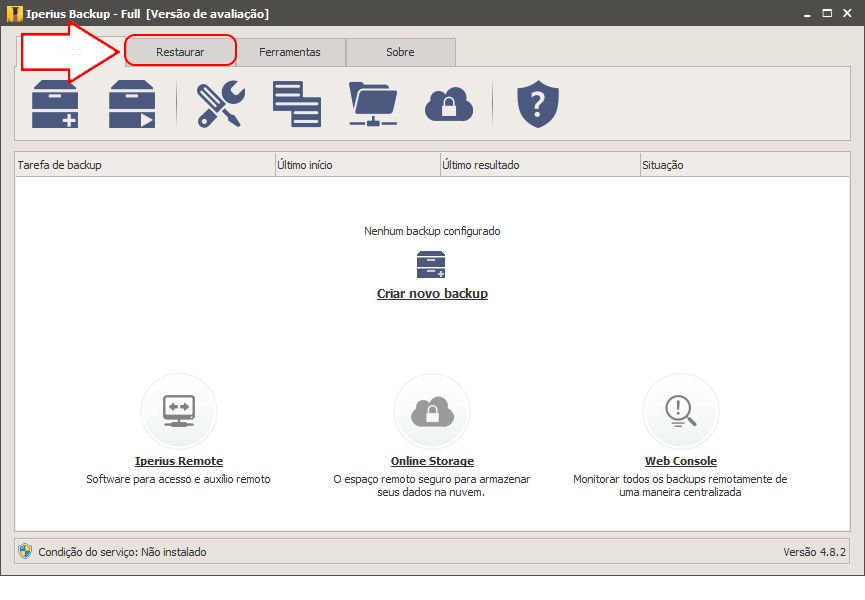
Na janela principal do Iperius, clique na guia “Restaurar”.

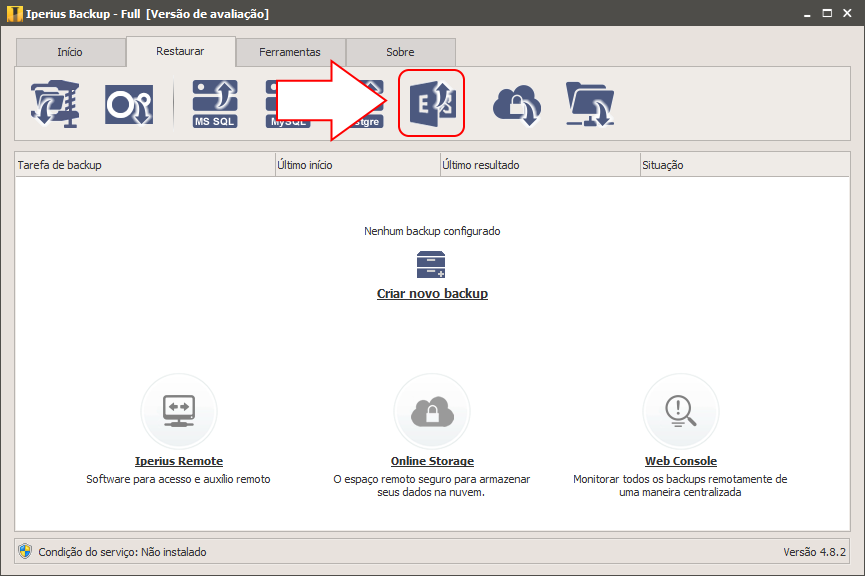
Agora, clique no ícone do Exchange (conforme imagem abaixo) para configurar uma operação do tipo de restauração do Microsoft Exchange.

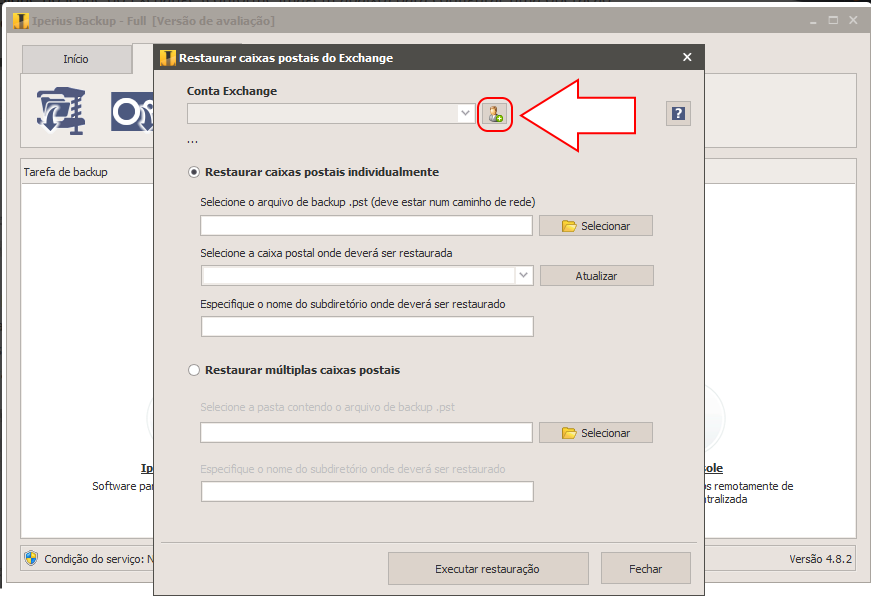
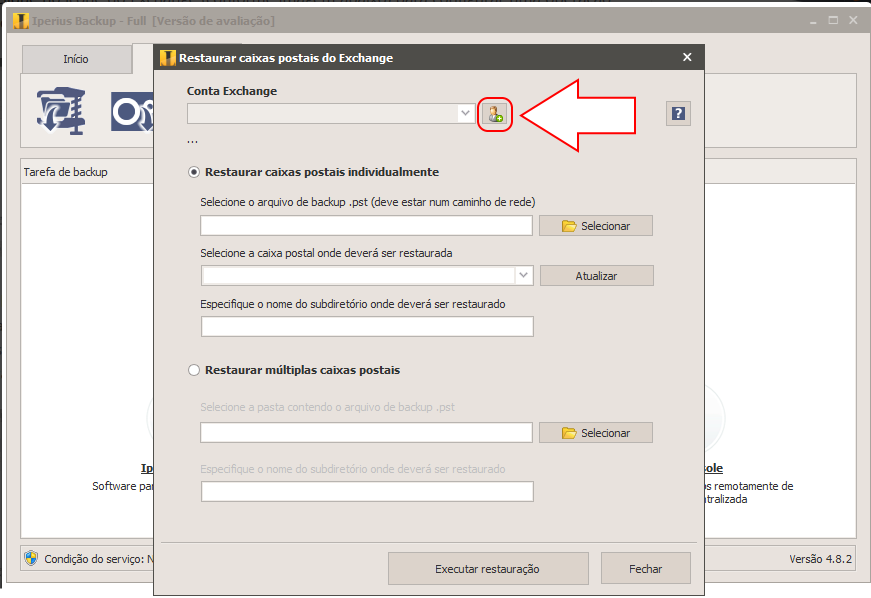
Agora abrirá uma janela onde poderá definir o backup do Exchange como preferir. A primeira coisa a fazer é adicionar sua conta do Exchange (obrigatório com permissão de administrador!), para que Iperius tenha as permissões necessárias para restaurar a operação de criação. Para fazer isso, basta clicar no ícone mostrado na imagem abaixo.

Isso abrirá outra janela onde você pode adicionar sua conta clicando no botão “Novo” ou modificar uma já existente, selecionando-a na lista e clicando no botão “Editar”.

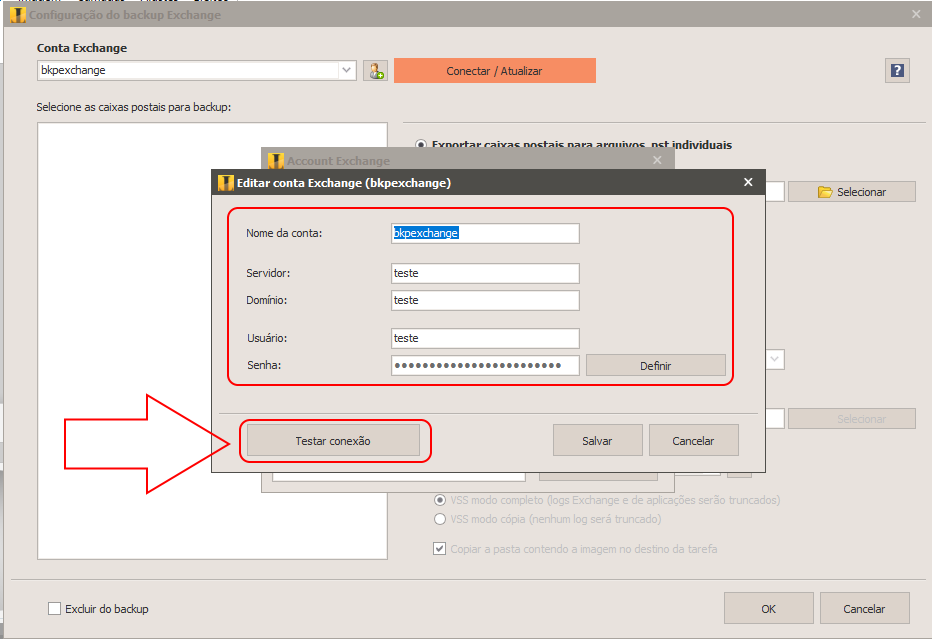
Na próxima janela, você deve adicionar, além das credenciais (nome de usuário e senha) de sua conta do Exchange, até mesmo os nomes de servidor e domínio, bem como um nome para a conta que você está criando (ou editando). Uma vez que todas as informações foram inseridas, você pode clicar no botão “Ok” para retornar ao menu anterior ou para verificar se as credenciais estão corretas e as permissões necessárias para executar as operações de leitura e restauração de dados, recomenda-se clicar em “ Testar Conexão “.

Neste ponto, após retornar à janela de restauração principal, veja como fazer os dois tipos diferentes de backup Iperius oferecidos aos usuários.
Começamos a partir do primeiro caso, ou o “Restaurar para uma única caixa de correio.”
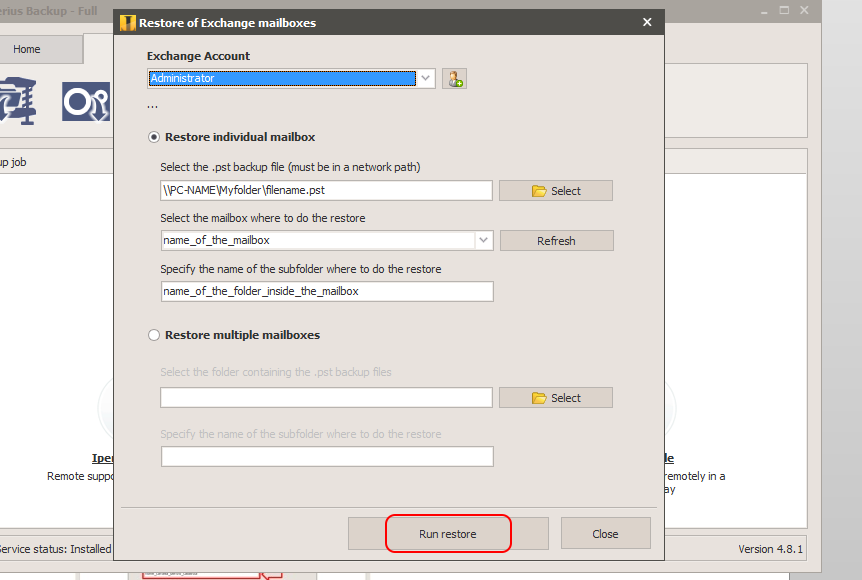
Marque a caixa de seleção para este modo de recuperação, basta digitar as três entradas presentes para definir a função de restauração de acordo com suas preferências:
1) o caminho do arquivo .pst que você deseja restaurar na caixa de correio (escrito no formato UNC, ou seja, como o caminho da rede, também no caso em que ele é encontrado localmente, ou seja, no mesmo PC do qual o Iperius está sendo executado) . Requisito importante para fazê-lo é que o serviço EXCHANGE TRUSTED SUBSYSTEM tenha permissões de leitura nesta pasta (para defini-lo, basta clicar nas definições de compartilhamento de pastas);

2) O nome da caixa postal para a qual você importará o arquivo .pst. Como você pode ver, uma vez que você seleciona o pst, este campo será automaticamente preenchido com o mesmo nome desse arquivo, mas você pode facilmente alterá-lo clicando no botão “Atualizar” e selecionando qualquer uma das pastas no servidor;

3) O nome da pasta (dentro da caixa postal) onde você vai encontrar os arquivos importados através do PST, você pode perceber ao acessar a caixa de correio selecionada como o destino de restauração;

Neste ponto, uma vez que você configurou tudo, basta clicar em “Iniciar Restauração” para iniciar o processo. Isto irá abrir um diálogo no Iperius que irá mostrar o progresso da operação na tela junto com quaisquer erros.

Agora para o segundo tipo de restauração do Exchange oferecido pelo Iperius, ou o “Restaurar para várias caixas de correio.”

Essa ação, iniciada pelo usuário na pasta que contém o arquivo .pst e o nome da pasta (dentro da caixa de correio) no qual ele será importado, vincula cada .pst à caixa de correio do Exchange com o mesmo nome, permitindo que o Recuperação de cada caixa de correio sem importar mensagens adicionais ou estranhas nela.

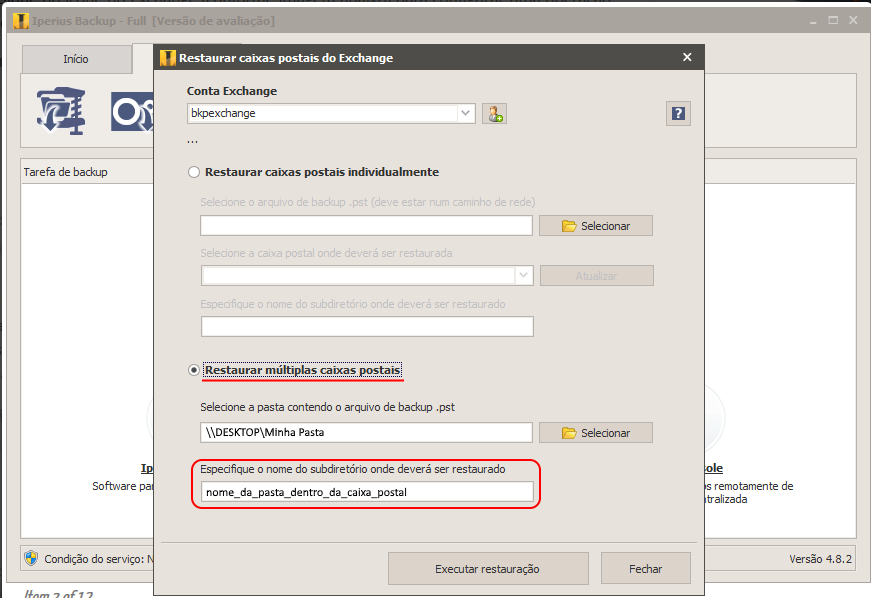
O procedimento é simples e rápido como no caso anterior. Depois de definir a conta do Exchange, basta marcar a opção “Restaurar várias caixas de correio” para selecionar este tipo de operação.
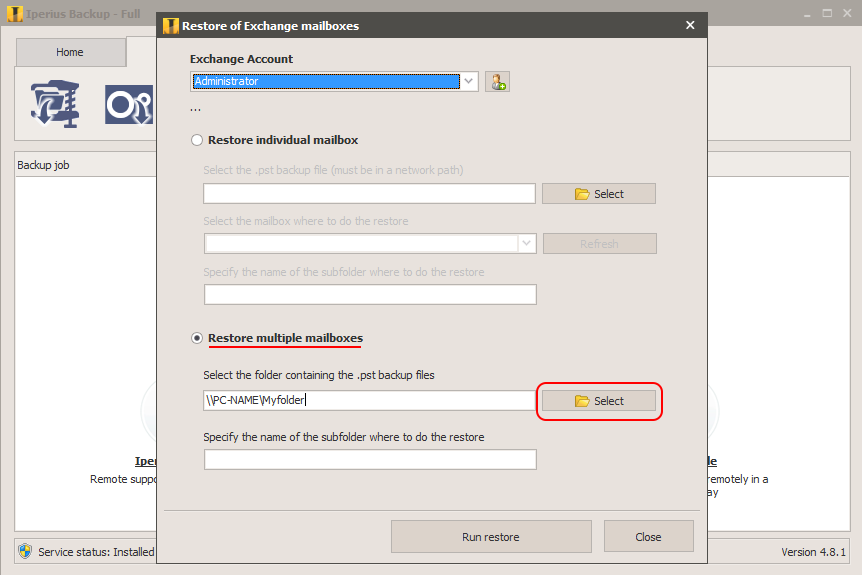
Em seguida, selecione através do ícone apropriado (destacado na imagem abaixo) a pasta que contém o arquivo .pst a ser restaurado.
Também é possível inseri-lo manualmente escrevendo-o em formato UNC, ou seja, como um caminho de rede, também no caso em que ele é mantido localmente, isto é, no mesmo PC do qual o Iperius é executado). Requisito importante para fazê-lo é que o serviço EXCHANGE TRUSTED SUBSYSTEM tenha permissões de leitura nesta pasta (para defini-lo, basta clicar nas definições de compartilhamento de pastas);

Agora, basta digitar o nome da pasta interna para a caixa de correio (que será a mesma para todas as caixas que serão restauradas) no qual importará essas mensagens no arquivo de entrada de dados .pst.

Configure tudo, bastando clicar no botão “Executar restaurar” para iniciar o processo. Isto irá abrir um diálogo no Iperius que irá mostrar o progresso da operação na tela junto com quaisquer erros.

Para ler o nosso tutorial dedicado ao backup do Exchange e exportação de e-mails em arquivos .pst com o Iperius Backup, basta clicar no seguinte link:

https://backupiperius.com.br/backup-exchange-e-exportacao-de-e-mails-como-arquivos-pst-com-o-iperius-backup

Backup do Exchange e exportação de e-mails como arquivos .pst com o Iperius Backup

O Microsoft Exchange é um dos servidores de e-mail mais utilizados no mundo para o gerenciamento centralizado de mensagens por e-mail dentro de uma rede corporativa.

Além deste recurso, que permite a colaboração on-line entre diferentes usuários em uma organização (empresa, instituição, etc.), ele permite o gerenciamento de calendários e catálogos de endereços, que podem ser compartilhados sem o uso de aplicativos adicionais.

A versão avançada do Iperius Backup Exchange permite que você execute diferentes tipos de backup e restauração do servidor Microsoft Exchange, a fim de atender a todas as necessidades e permite que você mantenha sua caixa de correio seguro, realizando backups regulares e, em seguida, restaurá-los em caso de problemas .

Com este novo recurso, o Iperius permite um tipo granular (backup de arquivo .pst aplicável a caixas de correio individuais ou grupos deles, para cobrir todas as caixas de correio no servidor) e tipo total (backup a quente do tipo de imagem de nível de bloco exclusivo no modo Full VSS, com Truncamento de logs, VSS Copy, sem qualquer truncamento) de backup.

Além disso, o Iperius permite a recuperação fácil e instantânea de arquivos obtidos de seu backup, implementando funções de restauração que vão desde granular (restaurando arquivos .pst individuais em qualquer servidor de caixa de correio) até o geral (caixas de recuperação múltiplas baseadas nas pastas de arquivos .pst criadas a partir de pastas anteriores Backups) restauração.

Nosso software é compatível com todas as versões do Exchange Server 2010 SP1 até 2016, como requisito apenas a instalação do .NET Framework 4.5 e do Windows Management Framework 4.0 ou superior e permitindo a execução de backup e restauração não apenas do centro em que o Exchange Server É instalado, mas também de qualquer terminal pertencente ao domínio.

Com a compra de uma única licença e a instalação, você pode executar backup e restaurar caixas de correio ilimitadas do Microsoft Exchange Server, desfrutando de acesso gratuito a todas as atualizações futuras, bem como o suporte por telefone e e-mail.

Agora vamos ver como fazer um backup de arquivos .pst para uma ou mais caixas de correio do Microsoft Exchange.

Na janela principal do programa, criamos uma nova operação de backup:

Adicionamos um novo elemento ao backup do tipo “Backup Exchange”:

Se a conta do Exchange ainda não estiver configurada, clique no ícone exibido na imagem abaixo para adicionar uma:

Na janela que aparece, digite as credenciais do Administrador do servidor Exchange (obrigatório!) Para ter as permissões necessárias para executar o backup, juntamente com o nome do domínio de email e onde o Exchange Server está instalado. Uma vez inserido, clique em “Testar conexão” para verificar se eles estão corretos e se o usuário tem permissões de administrador necessárias para executar o backup (o usuário deve desfrutar da função de caixa de correio Import-Export). Se todos os dados estiverem corretos, uma janela será exibida para confirmar a conexão com o servidor Exchange. Quando isso estiver concluído, clique no botão “Salvar” para salvar a conta.

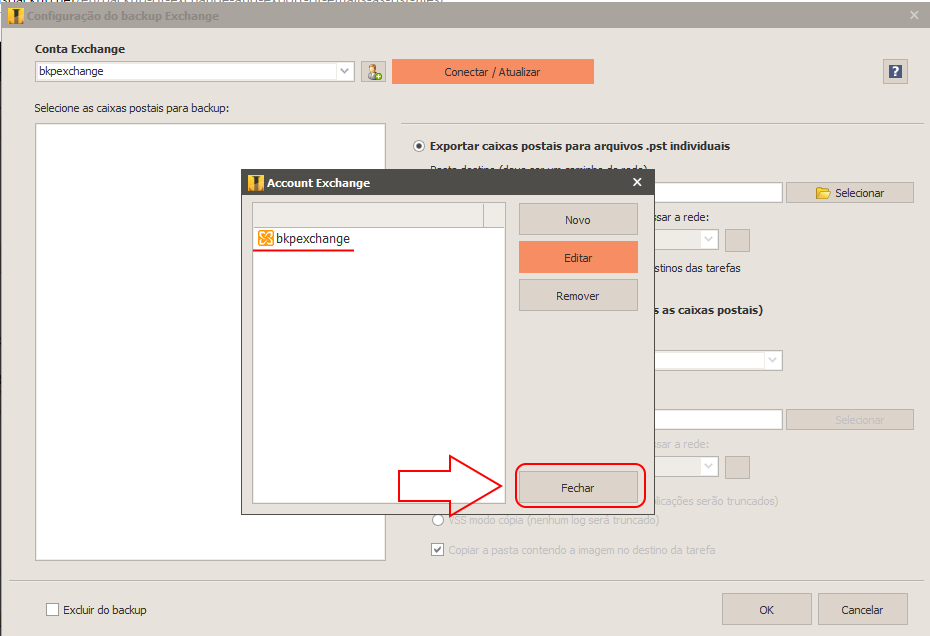
Depois que a conta é criada (conforme imagem abaixo), clique no botão “Fechar” para retornar à janela de backup do Exchange.

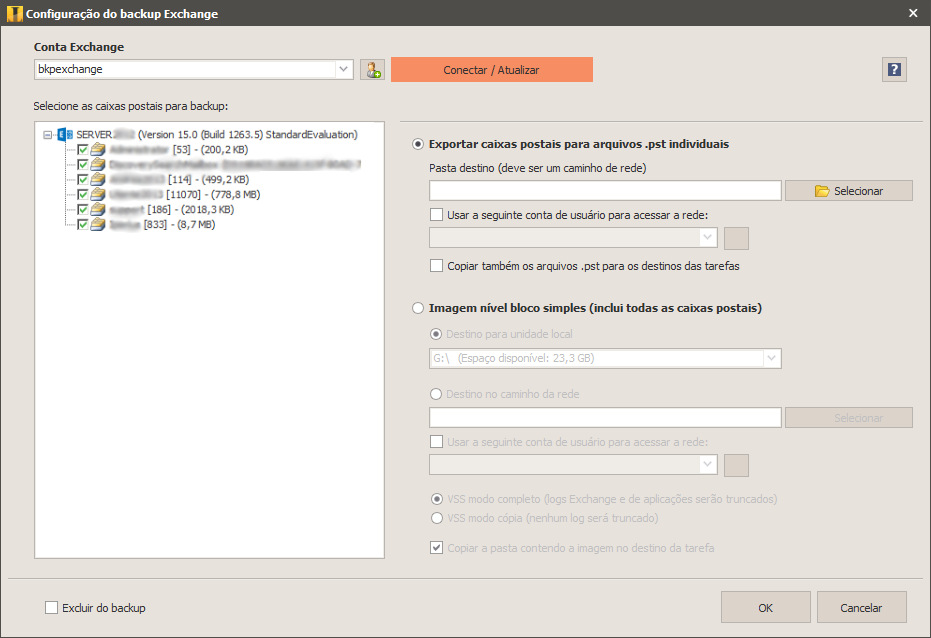
A conta que você criar será exibida como selecionada no menu suspenso (se não for assim, selecione-a manualmente). Agora basta clicar no botão “Conectar / Atualizar” para carregar a lista de caixas de correio no servidor e seus dados (tamanho, número de itens, etc.)

Quando o carregamento estiver concluído (pode levar mais ou menos tempo dependendo do desempenho do servidor e / ou estação de trabalho), o nome será exibido no servidor Exchange, com a lista de caixas de correio presentes no interior. O Iperius já terá selecionado todas as caixas de correio por padrão, mas obviamente você pode desmarcar aqueles que você não quer fazer backup (ou vice-versa).

Tendo feito isso, você precisará adicionar uma pasta de destino para os arquivos .pst que serão criados pela operação de backup. Esta pasta deve necessariamente ser inserida no formato UNC, ou como um caminho de rede, mesmo se salvar diretamente no PC do qual você está acessando o Iperius. Ele também deve ser definido para que o serviço “EXCHANGE TRUSTED SUBSYSTEM” tenha permissões de leitura / gravação nele. Essas permissões são críticas para o backup bem-sucedido, portanto, tenha cuidado para não omitir esta etapa. (Nota: se o acesso à pasta de rede for servido por uma conta específica, basta adicioná-la depois de marcar a caixa como na imagem abaixo).

Se você quiser copiar os arquivos em outros destinos além do local padrão (pastas locais, locais de FTP, backup em nuvem no Google Drive, no OneDrive, etc.), marque simplesmente a caixa “Copiar também o arquivo .pst para os destinos das tarefas” e adicione o destino a partir da tela principal de operação de backup (para a qual você retornará automaticamente após clicar no botão OK (ou Cancelar) na parte inferior).

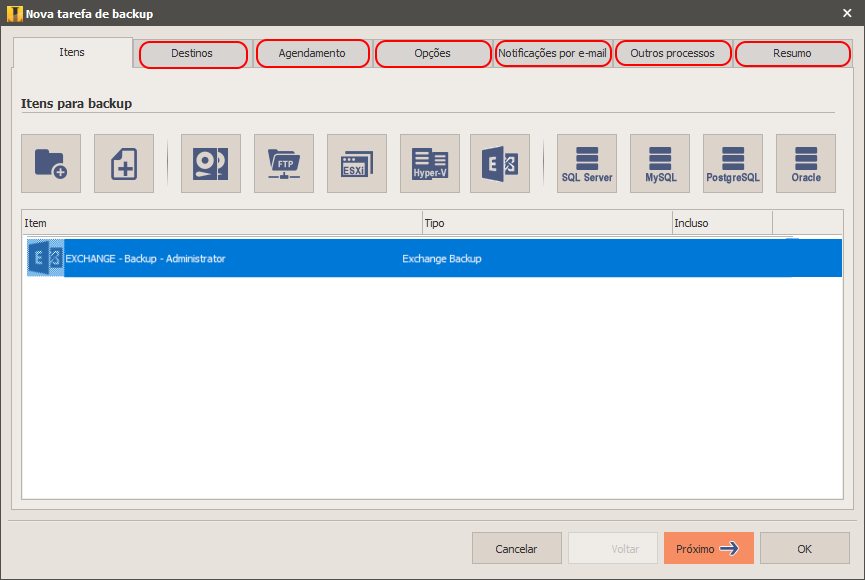
Clicar no botão OK confirmará as configurações selecionadas (caixas para exportação, local de destino, conta usada para backup, etc.) e retornará à tela de operação principal (veja a imagem abaixo) onde você pode concluir a configuração com itens adicionais como Destinos adicionais (ver passo anterior), agenda de backup, notificações por e-mail de resultados de backup, etc. Para percorrer as várias guias, basta clicar no botão “Avançar”.

Na última guia chamada “Resumo”, defina um nome (e possivelmente uma descrição) para a operação de backup que está sendo criada, para não confundi-la com outras operações já criadas ou a serem criadas no futuro. Depois de feito, clique no botão “OK” para confirmar as configurações de backup.

Neste ponto tudo está definido! A última coisa a fazer é iniciar o backup. Para fazer isso, selecione-o na lista de backup e clique no ícone mostrado abaixo (“Executar operação de backup selecionada”). Aparecerá uma janela de carregamento que mostrará o progresso do backup e quaisquer erros que tenham ocorrido.

Para ler o nosso tutorial dedicado à restauração do Exchange e como importar arquivos .pst para caixas de correio com o Iperius Backup, basta clicar no seguinte link:

https://backupiperius.com.br/restaurar-exchange-importar-arquivos-pst-para-caixas-de-correio-com-iperius-backup/

IPERIUS BACKUP 4.9.0

Novos recursos
  • Backup de Hyper-V: agora, a partir de uma única instalação é possível fazer backup de hosts ilimitados na rede, sem instalar nenhum agente
  • Backup do Hyper-V: agora você pode selecionar ou excluir unidades específicas
  • Backup do Hyper-V: agora no backup de imagem incremental, você pode escolher o modo VSS Completo para truncar os logs do aplicativo
  • Backup do Exchange: agora o modo de nível de bloco também está disponível no Server 2008 / R2
  • Várias melhorias e otimizações
Correções
  • MySQL backup: corrigido um erro de sintaxe com bancos de dados que contêm palavras reservadas
  • Backup e FTP do Google Drive: alguns erros de tempo limite agora são tratados melhor
  • Corrigido um problema nos caminhos de arquivo no backup do Hyper-V para Cloud e FTP
  • Alguns pequenos bugs corrigidos

IPERIUS BACKUP 4.8.4

Novos recursos
  • Backup em disco / rede: agora você configura o software para executar um novo backup completo num dia específico da semana
  • Backup do Exchange: várias melhorias
  • Tradução para o idioma Japonês
  • Tradução para o idioma chinês tradicional
  • Caso do Wikileaks / CIA relacionado a uma possível vulnerabilidade de “DLL Hijack” de Iperius: na verdade, estava relacionado a uma versão muito antiga do software. Nenhuma das versões atuais do Iperius é afetada por esse possível problema. Em qualquer caso, era um risco puramente potencial.
Correções
  • Backup do Exchange: alguns erros causados por permissões insuficientes são agora melhor gerenciados
  • Proteção Ransomware: resolvido alguns problemas de falso positivos
  • Backup para o Google Drive: corrigido um problema que causava duplicação da pasta de destino principal de backup

IPERIUS BACKUP 4.8.3

Novos recursos
  • Arquivo cópia e sincronização para disco, rede, USB, NAS: novo modo de cópia paralela. As performances aumentaram até 30%, especialmente ao copiar um grande número de arquivos.
  • Agora, no caso de desconexões de rede temporárias ou dispositivos NAS temporariamente inacessíveis, o programa gerencia melhor essa situação, evitando erros no log
  • Backup do Exchange: agora o software alerta o usuário que para executar determinadas operações, são necessários privilégios específicos
  • Backup de máquinas virtuais Hyper-V: os caminhos de snapshot (checkpoints) e os caminhos de arquivos de configuração relacionados na pasta de backup VM foram alterados.
  • Várias melhorias e otimizações
Correções
  • Algumas pequenas correções

IPERIUS BACKUP 4.8.2

Novos recursos
  • Backup para Dropbox, Google Drive e Amazon S3: aumentado o tamanho máximo do arquivo
  • Nova opção e nova gestão de pastas movidas ou eliminadas durante as operações de carregamento
  • Tutoriais para backup do Exchange agora disponíveis em todos os idiomas
Correções
  • Corrigido um erro nos arquivos bloqueados no backup do Google Drive, Dropbox e outros serviços em nuvem
  • Google Drive: resolvido erros de envio devido às limitações de algumas contas
  • Backup do Exchange: corrigido uma mensagem de erro incorreta ao verificar o tamanho dos arquivos PST
  • Backup no Google Drive: resolvido e erro ao carregar arquivos “zero bytes”
  • OneDrive: corrigido um erro ao fazer o recebimento de alguns arquivos

IPERIUS BACKUP 4.8.1

Novos recursos
  • Backup do Exchange: algumas melhorias menores
  • Backup Hyper-V: agora o Iperius cria na pasta de destino a estrutura de pasta padrão para máquinas virtuais exportadas, para permitir uma restauração mais fácil.
  • Backup em Fita: agora o Iperius relata o tamanho correto gravado na fita quando o backup é interrompido devido a um erro de “fim de fita”
  • Hyper-V: agora o Iperius gerencia corretamente o caso em que duas máquinas virtuais com o mesmo nome estão sendo executadas no servidor
  • Algumas melhorias menores no backup do SQL Server e no backup do Dropbox
Correções
  • Backup do Google Drive: resolvido alguns erros de “violação de acesso” e “limite de taxa de usuário excedido” durante o envio para algumas contas.
  • Restauração em nuvem: resolvido alguns erros na janela de restauração. Agora você pode navegar corretamente pelos arquivos de backup na nuvem e baixá-los
  • Backup do Exchange Server: corrigido um problema ao listar caixas de correio inativas
  • Backup do Exchange: agora os detalhes do erro são relatados corretamente no log quando nenhuma caixa de correio é processada