Backup para Microsoft Azure com Iperius

O Iperius é um software de backup muito flexível e inclui um conjunto completo de recursos para backup em nuvem. Permite backups online para o Armazenamento Azure, parte da plataforma de nuvem da Microsoft. O backup para Azure pode ser feito de uma forma totalmente automatizada, incluindo recursos integrados poderosos, como o backup de banco de dados, backup de arquivos abertos (VSS), compactação e criptografia, notificações de e-mail, etc.

Além do Microsoft Azure, o Iperius também suporta todos os principais serviços de armazenamento em nuvem: Amazon S3, OneDrive, Google Drive e Dropbox.

Neste tutorial, observe quão simples é o backup remoto para o Armazenamento Azure com o Iperius.

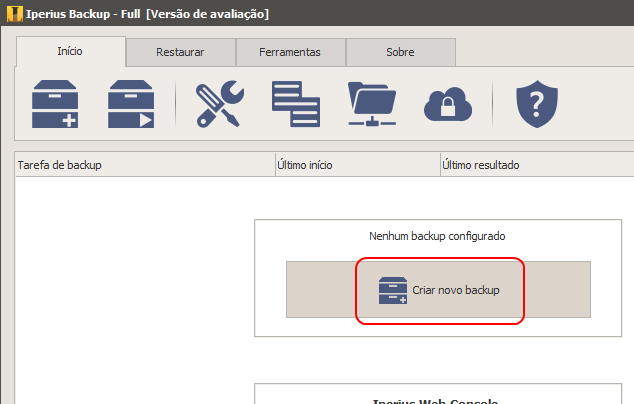
Na janela principal do programa, crie uma nova tarefa de backup:
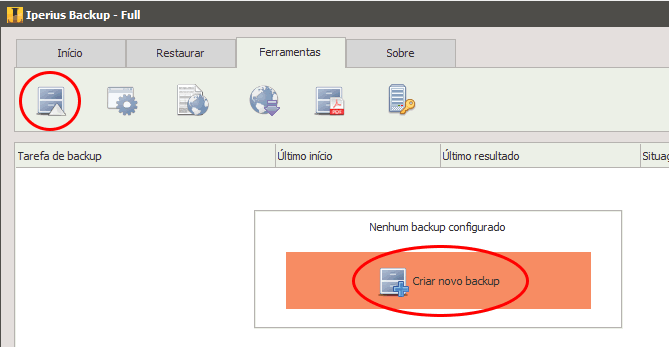
Criar um backup

Adicione os arquivos e pastas que deseja incluir no backup para o Azure:
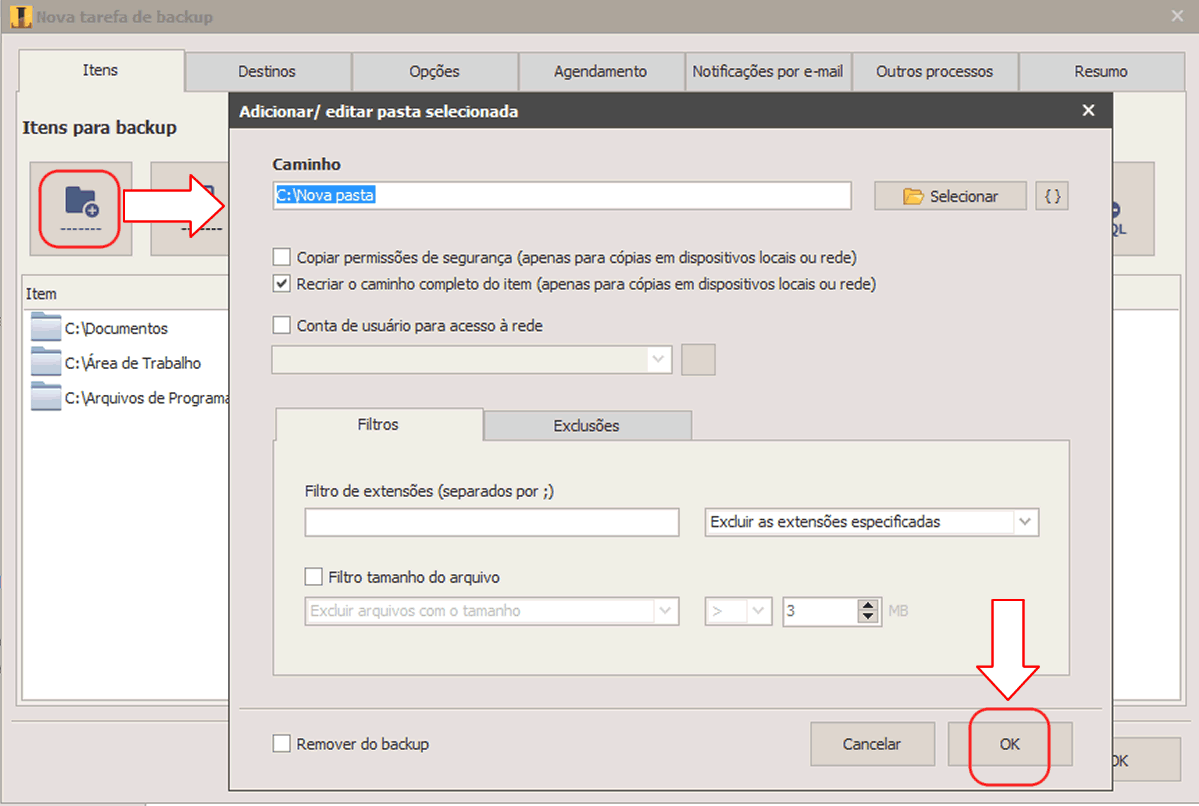
Adicione os arquivos e pastas que deseja incluir no backup

Depois de adicionado um destino para um armazenamento em nuvem como o Azure, é necessário primeiro criar uma conta específica no Iperius. Para isso, é preciso obter as credenciais especiais previstas no console de gerenciamento Microsoft Azure (Microsoft Azure requer uma assinatura que permite experimentar todos os recursos Azure para um período de teste).

Depois de criada uma conta Azure (ou se você já tiver uma), acesse o console de gerenciamento no endereço: (https://manage.windowsazure.com). Aqui você pode ativar o recurso de “Storage”, criar “Containers” personalizados onde guarda seus arquivos, fazer uploads e downloads, utilizando uma interface web confortável. Para fazer Iperius capaz de enviar arquivos para este espaço, deve-se copiar os códigos de autenticação e colá-los na criação de conta no Iperius. Veja na imagem abaixo onde encontrar esses códigos:
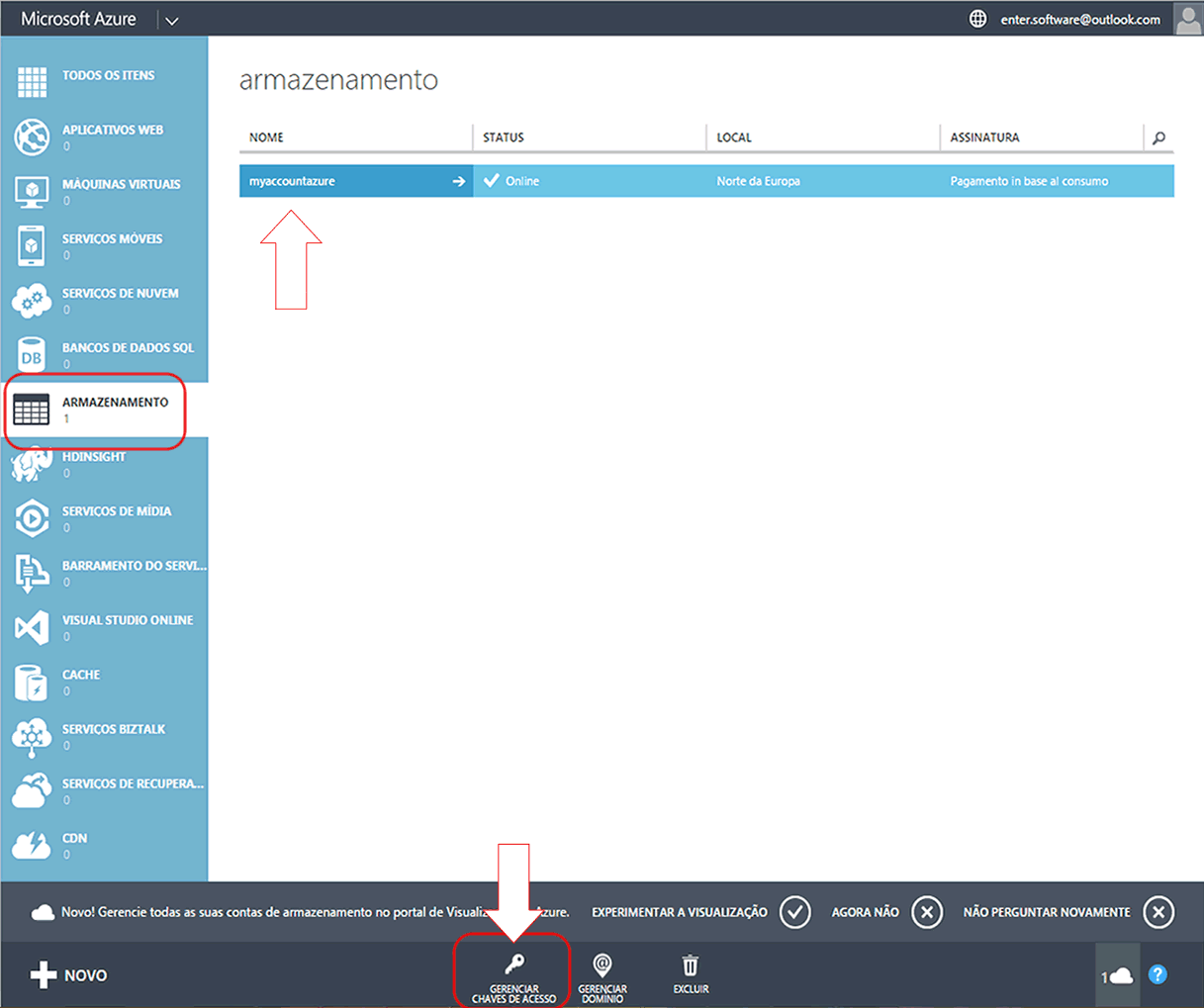
Gerenciar chaves de acesso o Azure

Assim que tiver o nome da conta e a chave de acesso, adicione um destino em nuvem no Iperius, e crie uma nova conta Microsoft Azure.

Conforme a imagem abaixo, é preciso selecionar uma conta a partir da lista suspensa. Para adicionar ou modificar uma conta, basta clicar no respectivo botão próximo da lista. Nesta janela, Configura-se facilmente todas as definições de destino, como o nome do contêiner, o número de cópias para manter, a criptografia AES e / ou zip senha, a limitação de largura de banda, etc.
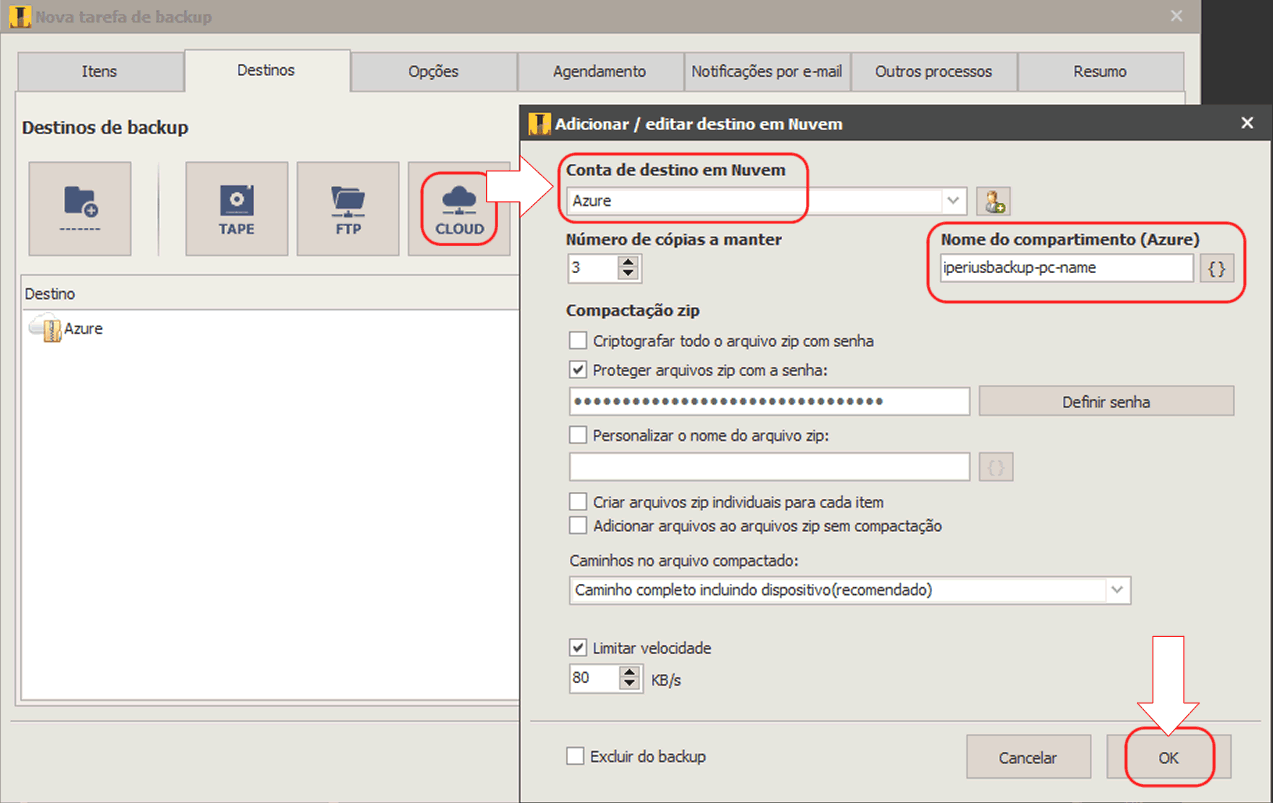
adicione um destino em nuvem

Observe  na imagem abaixo como criar uma conta Microsoft Azure e inserir os dados de autenticação necessários a partir do console de gerenciamento Azure:
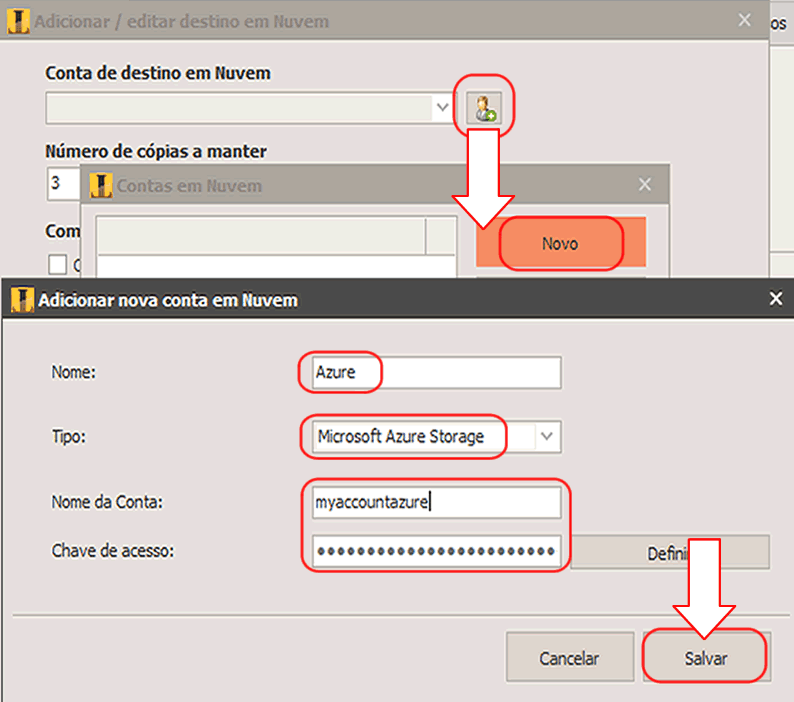
Como criar uma conta Microsoft Azure

Clique no botão “Salvar” para criar a conta que acabou de configurar.

Nos próximos painéis, pode-se configurar um agendamento para executar o backup automaticamente em dias e horários específicos, notificações por e-mail para estar sempre informado sobre o resultado de backup e possíveis erros.

Leia os tutoriais relacionados para ver como configurar essas opções:

No painel final, escolha um nome para a tarefa de backup e clique em OK para salvá-lo.
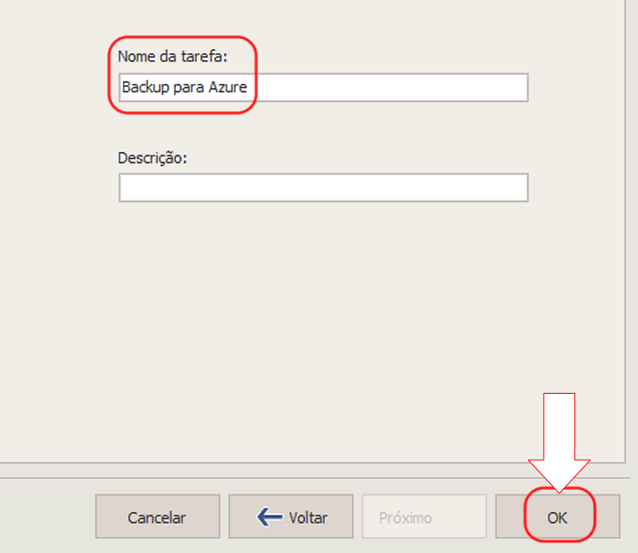
Escolha um nome para a tarefa de backup

Uma vez salva a tarefa de backup e disponível na lista, para executá-la imediatamente clique com o botão direito sobre ela.
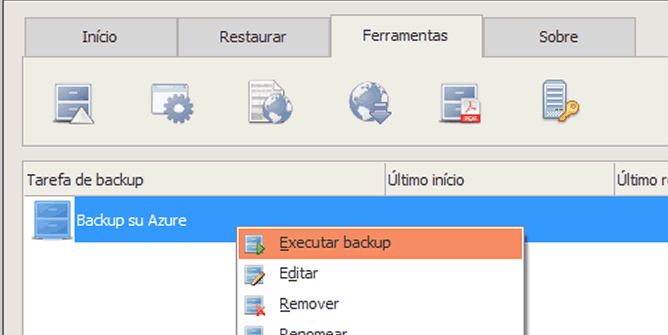
Executar backup

Graças backup do Azure, pode-se automatizar de forma muito simples um backup online de seus documentos e arquivos importantes. Além disso, fazer backup de bancos de dados como SQL Server ou MySQL para a nuvem segura com o máximo de segurança disponível hoje, graças ao protocolo HTTPS,  criptografia AES e o fato de seu backup estar em uma localização geográfica diferente, segura dos ladrões, falhas de hardware e desastres naturais.
Iperius Backup 4.4.6 – Dezembro 2015

11 Dezembro, 2015

A nova versão do Iperius Backup, a 4.4.6, está disponível e inclui vários novos recursos e otimizações.

  • Backup por FTP (upload): agora você pode enviar arquivos com caminho longo (mais de 255 caracteres)
  • Adicionado alguns botões “ajuda” para acessar diretamente os tutoriais para características específicas do programa
  • Variáveis ​​especiais: agora você pode usar a variável “subitens individuais”, juntamente com a variável “letra permanente de unidade”.
  • VMware ESXi / backup Free: corrigido  erro 503 no download de arquivos em alguns servidores
  • Download FTP: corrigido o erro “índice de lista fora dos limites” em alguns servidores
  • Oracle backup: corrigido um problema na leitura do tamanho do backu
  • SFTP backup: corrigido problema na criação de pastas que causavam a interrupção do envio em alguns casos.

Copie um site completo com o Iperius Backup

Entre os poderosos recursos fornecidos pelo Iperius, temos também o FTP Download.

Esse recurso tem muitos usos interessantes, a partir da possibilidade de copiar sites inteiros localmente (backup site), até backup e transferência automática de bancos de dados remotos.Ele também pode ser usado para periodicamente e automaticamente fazer download de qualquer tipo de arquivo ou pasta acessível através de um servidor FTP. O Iperius também suporta os protocolos FTPS (FTP sobre SSL) e SFTP (SSH) , para garantir o máximo de segurança na transmissão de dados.Este tutorial mostra como copiar alguns arquivos e pastas específicas de um servidor FTP (o mesmo procedimento aplica-se para copiar um site inteiro).


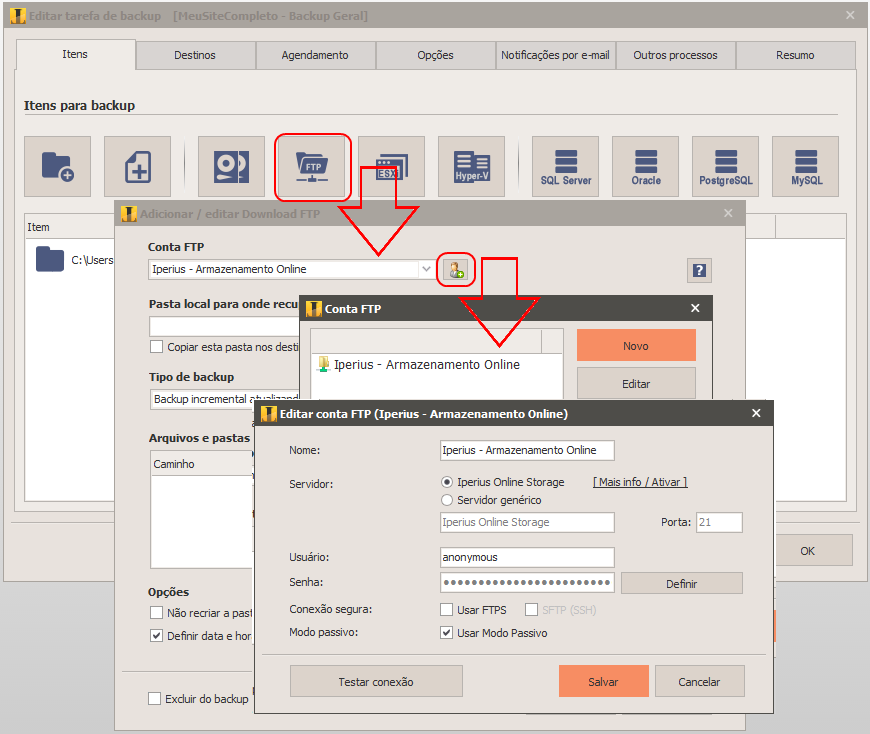
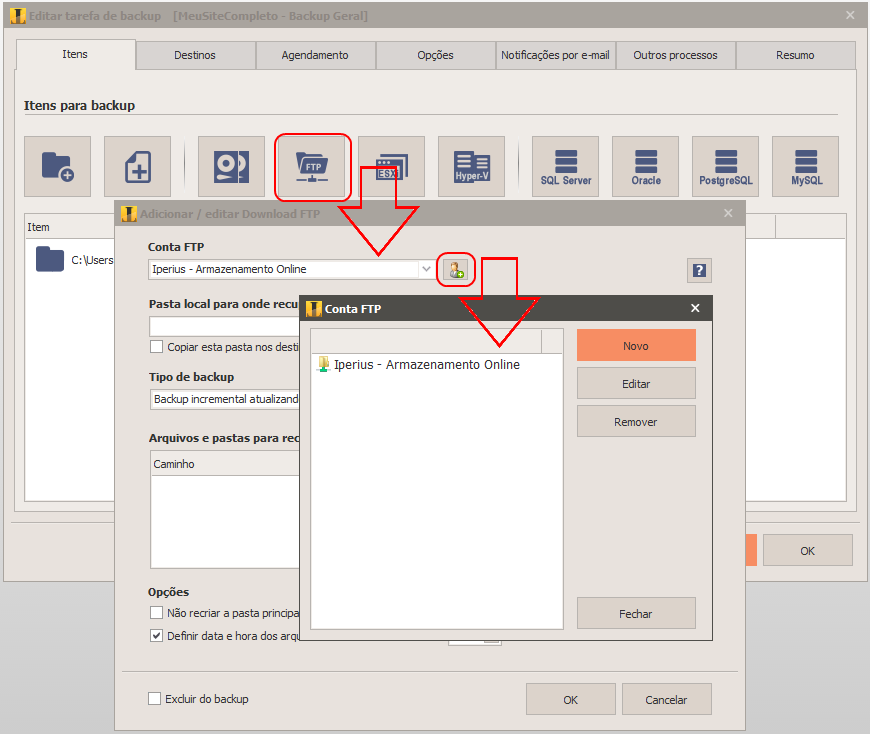
Primeiro de tudo você deve criar uma nova tarefa de backup, em seguida, adicione o item especial que permite que você configure um FTP Download (como mostrado na imagem abaixo).


Existem várias definições a serem configuradas mas, antes de tudo, você tem que criar uma conta FTP para se conectar ao servidor remoto. Clique no botão como destacado na imagem abaixo e adicione uma nova conta, especificando o endereço do servidor, nome de usuário e senha (e, se você quiser, veja as opções para usar os protocolos seguros, FTPS ou SFTP).Uma vez que a conta foi criada, você pode selecioná-lo da lista.


Agora escolha a pasta local onde os arquivos serão copiados. Logo abaixo o caminho da pasta, você pode ver uma outra opção que permite copiar automaticamente a pasta para a tarefa de destinos(painel “Destinos”). Por exemplo, imediatamente após a conclusão da transferência,o Iperius pode copiar a pasta onde os arquivos foram copiados para dispositivos NAS ou de Fita.


A próxima opção é o tipo de backup. Isto permite personalizar altamente a política de retenção de backup e para acelerar o backup. Na verdade, o Iperius pode fazer backups incrementais: o primeiro processo de backup irá copiar todos os arquivos, enquanto os próximos irão copiar apenas os arquivos novos ou alterados.


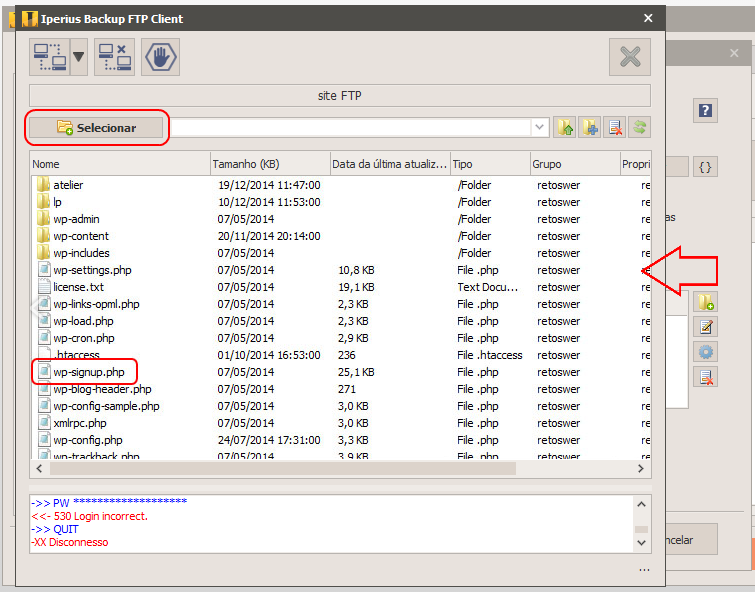
Finalmente, você tem que adicionar os arquivos remotos e pastas que deseja copiar. Você pode adicionar quantos itens desejar. Para adicionar uma pasta, clique no botão como indicado na imagem abaixo e em seguida, usando o cliente FTP, vá para a pasta que deseja transferir e clique no botão “Selecionar”.


Repita os mesmos passos para adicionar arquivos individuais, mas, a fim de selecioná-los, basta fazer clique duplo em um.

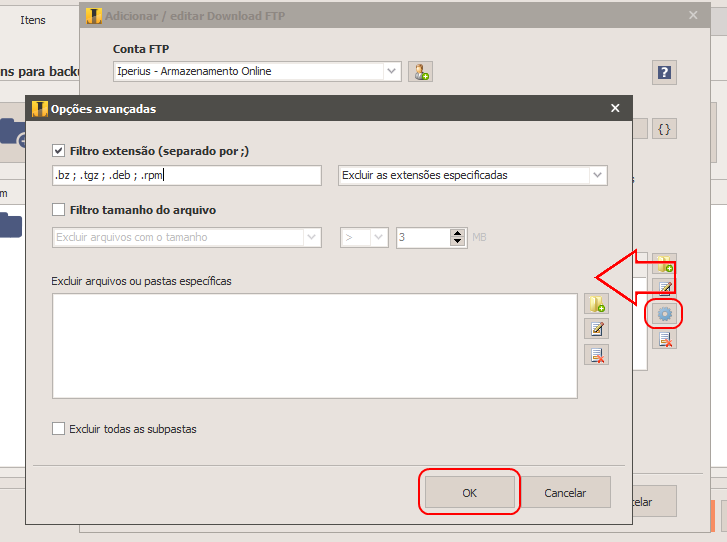
Para cada pasta que adicionou à lista você pode definir várias opções e filtros (você pode excluir ou incluir pastas ou arquivos específicos, dependendo de seus caminhos, tamanho ou extensão).


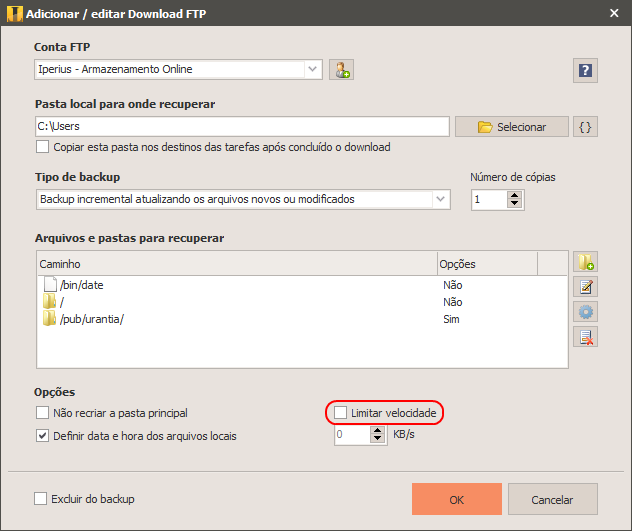
Na mesma janela, você pode ver algumas outras opções: a possibilidade de definir a data e hora de arquivos remotos e de limitação de largura de banda (que é uma opção muito útil se você não deseja que o processo de download consuma toda a sua largura de banda de internet, atrasando atividades on-line durante o horário de trabalho).

Uma vez que a configuração do produto estiver concluída, clique no botão “OK” para salvá-lo e finalizar de configurar as opções de backup e agendamento. Finalmente, dê um nome para o trabalho de backup e guardá-lo.

Você pode executar imediatamente a tarefa de backup simplesmente clicar com o botão direito sobre ele. Se em vez de definir um tempo de programação específica,o processo de download será executado automaticamente nos dias e horários que você escolheu.

Graças aos poderosos recursos de FTP download de Iperius, você pode proteger todos os seus sites e dados online baixá-los localmente de uma forma totalmente automatizada.Você também pode criar estratégias sólidas para transferir dados de forma assíncrona entre os vários ramos da sua empresa.

Os recursos de FTP download fornecidos pelo Iperius estão disponíveis em todas as edições comerciais, a partir de computadores convencionais, em apenas 29 €.